2014年4月23日水曜日

iTunesでうまく取り込めない曲を何とか取り込む方法

 昨日、Amazonで買ったCDの最後の曲がiTunesでうまく取り込むことができなかったのだが、いろいろ試してみて、うまく取り込む方法を見つけたのでここに記録しておこう。

 初めに、デスクトップパソコンでうまく取り込めなかったので、すぐにノートパソコン(ThinkPad Edge E420)で試してみた。これでうまく行くことも多いのだが、今回はうまくいかなかい。デスクトップではいつまでたっても取り込みが完了しなかったのだが、ThinkPadでは時間はかかったものの一応取り込みは完了した。しかし、曲の最後のフェイドアウトがどう考えても途中で切れている。外国から発送されたものなので、苦情を言うのも面倒だし、購入した価格も格安だったし、まあ最後の曲の最後の本の一部分が切れているだけだから、気にしないことにしよう。

 そう、考えたのだが、ふと思いついて試みた方法で呆気なく取り込みが完了したのである。


 前置きが長くなったが方法は次のとおりだ。

 まず、データをパソコンに取り込む。私が使ったのは、「CdManipulator」というソフトだ。


 随分前にインストールしたまま忘れていたソフトなので、バージョンが古いかもしれないが、うまく取り込めなかったCDをトレイにセットし、問題の曲をTOCウインドウで選択した状態で「トラック単位でCDを取り込みます」と書かれたアイコンをクリックしたら、多少引っかかるような様子はあったものの、問題なくWaveデータを抽出することができた。


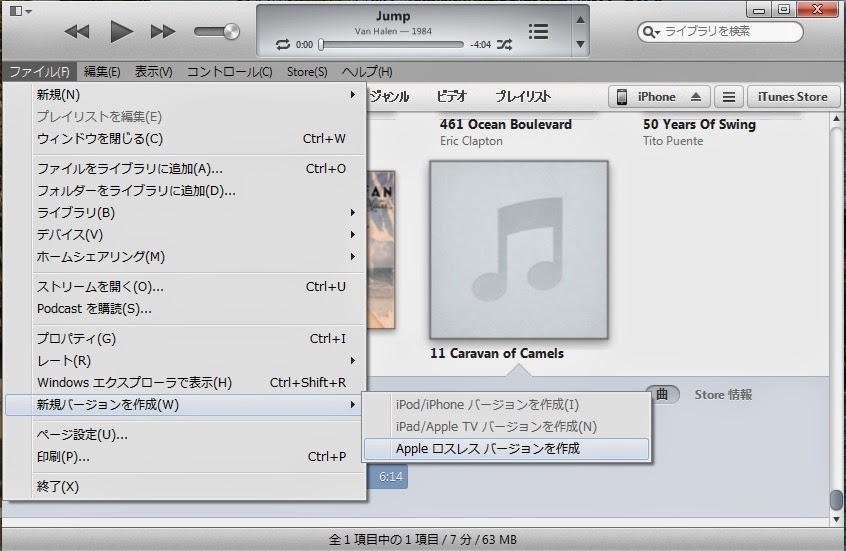
 このWaveデータをiTunesにドラッグ&ドロップで認識させて、認識したそのWaveデータを選択し、

 ファイル>新規バージョンを作成>Appleロスレスバージョンを作成

 の順で選択すると、目的のAppleロスレスデータが生成された。これを目的のアルバムの入ったフォルダに入れて、iTunesにドラッグ&ドラッグで認識させると、作業は完了である。実際に聴いてみると曲の最後まで問題なく再生することができた。この曲はこれでiTunesで普通に管理できる状態となった。


 目的の曲を選択して右クリック>Appleロスレスバージョンを作成

 でも同じことができる。こちらの方が簡単だ。


 あとは、アルバム名やアーティスト名、曲名などを正しく設定すれば完了だ。


 こういうことをやっていると、連日睡眠不足になりますな。


2014年3月30日日曜日

ネットワークオーディオを導入してみたいのだが

 半年ほど前から、音楽を聴く環境を改善したいと考えている。

 私の普段の生活を振り返ってみると、音楽を聴くのはiPhoneを使って電車の中で、というのが最も多い。
 次に多いのが居間のパソコンでiPhone用に変換してある音楽ファイルをiTunesで再生して聴く場合だ。大抵女房が同じ部屋にいるから、音量を下げて聴くか、ヘッドホンで聴く。女房がテレビをみていることが多いから、パソコンをしながらBGM程度の音楽鑑賞。
 更に iPhone からカーオーディオにブルートゥースで飛ばして、自動車の中で運転しながら音楽を聴くことも多い。

 こんな生活を続けていると、どうも音楽鑑賞という意味においてストレスが溜まるようになった。

 何故か。

 静かな環境で、落ち着いて音楽を聴く機会があまりにも少ないからである。

 そこで、これまでほとんど使わずにおいてあったオーディオ・セットで音楽を聴くようにしたら、安物の機器なのに、なかなか素晴らしい音でなってくれる。しかし、iTunesから音楽を再生するのになれた身には、CDを探していちいち入れ替えるという作業がとてつもなく面倒な行為に思えてきた。

 少し調べてみると、最近ネットワークオーディオというのが流行のようである。これだと、NASに置いた音楽データを簡単に検索して再生できるそうだ。しかも音質はCDと同等。ハイレゾ音源を購入すれば、CDよりも音質のよいデータも扱えるということだ。

 しか~し。

 我が家のNASはネットワークオーディオに対応していないのである。(我が家のネットワーク環境についてはこちらを参照。)

 ネットワークオーディオに必要な「DLNA」という規格があるのだが、私の持っているNASは機能は最低でもよいから、ともかく1円でも安いものを、という観点で選んだため、調べてみるとこの「DLNA」非対応の製品だったのである。もともと、NASを導入したのは、購入予定だったノートパソコンとデスクトップパソコンのデータを共有したいためだったのだ。(我が家のNASは当初の目的のために限定すれば全く問題なく機能している。)いろいろ試しても Nexus 7からNASの中がのぞけないのは、NASがDLNAサーバーとして機能していないからなのだろう。

 というわけで、我が家でネットワークオーディオ環境を構築しようとすると、結構な出費を覚悟しなければならない。

 個人的メモも兼ねて費用を見積もってみよう。

(A案)まずは最低価格構成の場合

 1.ネットワークオーディオプレイヤー Denon DNP-720 SE 24,555円
 2.NAS(DLNA対応) I-O Data HDL-A2.0/E 16,980円

 しめて、41,535円。

 価格は2014年3月30日アマゾンの価格による。消費税8%増税直前のお値段である。NASは2テラバイト。このNASは既に構築されている家庭内LANに接続し、ネットワークオーディと家庭内 LAN との接続は無線 LAN(Wi-Fi)によるつもりだ。Denon DNP-720 SEは無線LAN(Wi-Fi)機能を搭載しているのである。
 Wi-Fiの速度がネックになって音楽が途切れたりするのではないかという不安があるが、これが最も簡単にネットワークオーディオ環境が構築できる方法。NASをケチっていなければ、2万5千円でネットワークオーディオ環境が構築できたのに、安物買いの銭失いとはこのことか。

 パソコンをNASとして使えば、2万5千円の投資でネットワークオーディオ環境が構築可能だ。これなら試しに導入して見ても良いかも知れない。手軽に音楽が聴ける環境を構築したいのに、居間のパソコンを起動しなければ音楽が聴けない、というのも方向性が間違っているような気もするが。
 
 
(B案)せっかくだからこのくらいにしてみたい構成

 1.ネットワークオーディオプレイヤー Pineer N-50 41,960円
 2.NAS(DLNA対応) I-O Data HDL-A2.0/E 16,980円
 3.無線LANルーター Buffalo WZR-300HP 5,780円
 3.イーサネットコンバーターセット NEC Aterm WR9500N 15,373円(2014.5.17訂正)

 しめて、74,313円。

 この場合、今のネットワークとは個別にネットワークオーディオ専用のネットワークを構築する。NASとネットワークオーディオプレイヤーとの間は有線LANで接続するので、LANの速度は全く問題にならないだろう。
 新しく購入する NAS に音楽データをコピーするために、今のデスクトップパソコンに無線LAN子機を追加してもよいが、今はノートパソコン(ThinkPad Edge E420)を二つのネットワークに同時に接続してコピーできるのではないかと思っている。ノートパソコンと音楽用ネットワークとの間は有線LANでつなぎ、ノートパソコンと既存の家庭内 LAN との間は無線で接続すれば、新旧両方の NAS に同時に接続してデータをコピーすることができるのではないか、と思っているのだ。(試してみないとうまく行くかどうかは分らない。)
 この使い方だと、ルーターに無線LAN機能は不要なのだが、あまり価格は変らないので、多機能な方を選ぶことにした。

 今日気付いたのだが、イーサネットコンバータというものがある。ネットワークを無線LAN経由で延長するものだ。これならば、NAS-ネットワークオーディオプレイヤー間は有線LAN接続となるので通信速度が音質に影響することはないだろう。無線LAN経由だがインターネットにも繋がっているし、無線LAN部分もかなりのスピードが出るので、インターネットラジオというやつも楽しむことができそうだ。

 価格は高いが、後で後悔しないのはこちらの方だろうか?N-50をN-30にすれば41,960円→25,000円になるのであと1万6千円ほど価格を抑えることができ、この場合、価格は5万8千円ほどになる。このくらいなら、なんとか出してもいいかな。(2014.5.17訂正)


 しかし、CDが大量に保管してある部屋で音楽を聴くために、これだけの投資をするのは少し躊躇する気持ちがあるな。

 調子の悪いCDプレイヤーが完全に壊れたときか、今のDLNA非対応のNASが故障したときに改めて考えるのが、合理的かもしれない。


2014年3月13日木曜日

深夜特急

 昨年10月の末に、アマゾンで電子書籍が安くなっていたので、10冊ばかり電子書籍を購入した中に、「深夜特急1―香港・マカオ―」が含まれていた。「三国志」や「孫子」やいろいろ読んでいるうちに年が明けて、「深夜特急1」に取り掛かったのは年が明けて随分たってからだったと思う。

 何気なく読み始めたら、なかなか面白く、一巻読み終る度に、続きを購入してしまい全6巻すべてを揃えてしまった。全てKindle版の電子書籍である。1巻から6巻まで一気に読破し、また1巻に戻って読み始めている。電子書籍は、深夜でも電車の中でも読み終えた本の続きを買うことができるから、つい次から次へと買ってしまう。Kindleの書籍は iPhone でも Nexus 7 でも読むことができるので、非常に便利である。いろいろな端末をまたいで、どれでも読みかけの本の続きが読めるのは、なかなか気持のよいものだ。

 第1巻を180円で購入し、2巻以降は確か400円程度の価格だった。どうせ買うのなら安いうちに全巻購入しておくべきだったのだけれども、深く考えずに1巻だけ購入しておいたのである。読んでみなければ、全巻そろえる価値がある作品かどうか判らないことも、1巻だけ購入した理由のひとつだ。
 そもそも、2巻目以降も180円で購入できたものかどうか、今となっては記憶が曖昧である。が、この時期にまとめて何冊も電子書籍を購入したので、多分2巻目以降も安価に購入できたのではないかと今頃思っている。

 まあ、アマゾンは商売が上手だということだろう。

 さて、この作品。

 大変すばらしく、面白い作品である。今は亡き開高健のベトナム物や釣を題材にした紀行文にせまる面白さがある。

 作者の沢木耕太郎は一応文筆家として生計を立てていたのを、その仕事を捨てて放浪の旅に出たということらしく、香港からロンドンにまで到る旅の描写はなかなか堂に入ったものである。
 文章は流麗でスラスラと頭に入ってくる。開高のような韜晦したような独特の文体ではないものの、平易で理解しやすい文章で、旅人や現地の人達との交流や作者自身の心の動きを的確に描写して、読者を知らず知らずのうちに旅に惹きこんでしまうような魅力を持っている。

 勿論、この紀行文の面白さは、文章がうまいからというだけではなく、作者の奇想天外な行動から生まれる旅先での経験から生み出されるものであることは言うまでもないだろう。

 省みれば、若かった頃の私には自分の人生を賭けてこうした旅に出るような度胸はなかった。ましてや家庭を支える立場になった今となっては、風に吹かれるようにあちらこちら旅して回るようなことは夢のまた夢である。
 精々が、数年に一度ちょっとした海外旅行に出掛けるくらいが関の山と言うものだ。

 そんな私でも、この本を読むと、海外を放浪したような気分になることができる。

 それが、こうした紀行文の価値なのだろう。

 全てを捨てて旅に出たくなってしまう可能性はあるが、そうならない自制心を持った方にはお薦めできる作品である。紀行文の傑作と言って差支えあるまい。

2014年1月15日水曜日

Nexus 7 で「三国志」を読む

 三国志を読了した。

 青空文庫で公開されたことを発見したのが9月初旬。それから読み始めたので、5ヶ月ほどかかったことになる。その5ヶ月の間、他の本は読まずに、三国志ばかり読んでいた。文庫本八冊の分量を、連続して二度通読した。

 三国志は若い頃、多分20年くらい前に何度か読んだけれども、今回読んでみてその素晴らしさを再確認した次第である。

 実は最初青空文庫にあるものを無料でダウンロードして読み始めたのだが、漢字(特に地名)がきちんと表示されないのに辟易して、結局アマゾンから購入してしまった。Nexus 7(2012版)にインストールしてあるアプリ「Kindle」で読み直した。さすが、書店が販売しているものだけあって、漢字は正しく表示されて今度は違和感は感じなかった。

 さて、著作権の保護期間が終了した作品は青空文庫で無料で読むことができるが、こういった大作の場合、データが細かく分割されて公開されるので読みにくい嫌いがある。そこでお薦めなのが曇天文庫だ。青空文庫のデータを統合して表紙をつけて公開しているもののようだが、こちらのほうが扱いやすい。

 そして、最後はお金を払ってアマゾンから買う方法がある。

 箇条書き風にまとめてみると、

 ・吉川英治「三国志」(青空文庫)(無料)
 ・吉川英治「三国志」(曇天文庫)(無料
 ・吉川英治「三国志」(アマゾン)(有料)

 データをNexus 7に送る方法をまとめてみると、

 ・青空文庫のデータをNexus 7で読む方法はこちら
 ・曇天文庫のデータをNexus 7(Kindleアプリ)に送る方法はこちら

 アマゾンで買ったものをアプリのKindleで読む方法はとても簡単なので説明するまでもないでしょう。電子書籍は重たい本を持って歩く必要がなくなったというだけでも大変ありがたいものです。それも、古い本なら無料で読むこともできる。タブレットがなくても、iPhoneなどのスマートフォンでも結構読書できてしまいます。アマゾンで買ったデータの良いところは、iPhoneでもNexus 7でも端末を選ばずに読めてしまうところ。しかもiPhoneで読んだ続きをNexus 7で読むといった芸当も(勿論その逆も)可能だ。

 若い頃は結構読書したけど、最近はね。という方は試してみる価値があるかもしれません。

2013年11月25日月曜日

私が選んだiPhone 5s用ケースなど

 私がiPhone 5sを購入してすぐにアマゾンで購入したケースがなかなか良くできているのでレビューしてみたい。


 製品は、Highend berry 【 iPhone 5 / 5s 】 ストラップ ホール 保護キャップ 付き ソフト TPU ケース クリアだ。


 せっかくゴールドのiPhoneを手に入れたので、最初はケース無しでむき出しのまま持ち歩こうかと思った。
 しかし、これまで使っていたiPhone 4は幾度か落としたことがあって、それでもケースに入れていたおかげで、買い換えるまで無傷で使い続けることができたことを考えると、やはりケースを付けずに持ち歩くのは無謀だと思ったのである。


 しかし、新色ゴールドのiPhone 5sをケースに入れてしまうと、燦然と輝くゴールドが見えなくなってしまい、せっかくアップル・ストアまで出かけてiPhoneを購入した甲斐がなくなってしまう。

 というわけで、ケースは透明のものを選んだ。


 素材はTPU(Thermoplastic Polyurethane・熱可塑性ポリウレタン)。ポリウレタンの一種である。iPhone 5sに完全にフィットしており、持った感覚は柔らかくしっとりとした質感で、手に持ったときに滑って落してしまうような不安は感じない。

 万一落としたとしても、ケース無しのiPhoneより多少は保護してくれるのではないかという気がする。
 実際に落としたことはないので、気がするとしか言いようがないのであるが。


 スライドさせる機構のマナーモード用スイッチ以外の全てのボタンとジャックがこのケースによってカバーされており、ほこりが進入しないように工夫されている。ライトニングケーブルとヘッドホンジャックはフタがされていて、使うときにフタを開けて利用するようになっている。


 このフタについては使うときにやや面倒な気もするが、そう頻繁に抜き差しするものではないので、利便性よりもフタがされているという安心感を優先したのだろう。
 これはこれでよいと思う。

 ただ問題なのはヘッドホンジャック周りがタイトなので、ケースと干渉してヘッドホン・イヤホンが接続できなくなることがあることだ。

 私も外出用に使っているSHURE SE215でこの問題に直面した。ケースは気に入ったので、他のヘッドホンに変えることも考えたが、家電量販店で見つけた適当な延長ケーブルを間にはさむことでこの問題は解決した。

 ただ、この延長ケーブルは長さが30cmあるので、ケーブル全体がやや長くなりすぎて不便になった。


 本当は、こんな製品(長さ10cm)が欲しかったのだが、音は変らないのだろうからケーブルが長いのは気にしないことにして、当面今のままで使用することにした。


 合わせて買ったのが、HAKUBA フィンガーストラップ フィンガーリングストラップ ブラック コンパクト用 ブラック KST-52BK


 私はこのストラップをiPhoneケースのストラップホールに取り付けて使用している。本来はカメラ用の製品のようだが、iPhoneに付けるのに最適である。

 私の場合、iPhoneを手に取るときはいつもこの輪の部分を薬指に通して使用している。万一手が滑っても、iPhoneを地上に落としてしまう心配をしなくて良くなったので、iPhoneを気軽に使用できるようになった。


 この安心感を一度手に入れてしまうと、ストラップホイールの無いケースに戻れなくなるほどの心地好さだ。

 iPhone 5sを横向きにもってゲームをする場合にも、このストラップを薬指に付けたままで、それほど違和感無くゲームに集中することができる。


 このストラップの良いところは、指に通す部分がゴムのような素材でできているため、胸ポケットに入れたときにiPhoneを傷つけてしまう心配をしなくても良いところだ。以前、同じような形状のストラップを使っていたこともあったのだが、素材が金属だったので、すぐに使うのをやめてしまったことがある。
 その点、このストラップは良くできている。


 動作が速くて快適になったiPhone 5sにこのケースとストラップを付けていつも持ち歩いている。

 なかなか快適である。

2013年11月4日月曜日

iPhone 5s 購入(やっと買えた)

 よく行くショッピング・モールのソフトバンクでiPhone 5s を注文したのが9月28日(土曜)。

 
 10月27日(日)そろそろ1ヶ月になるので、状況確認の電話。

 「まだ入荷していません」
 「私の番が来るまで後何人ですか?」
 「アイフォンのゴールドですと、6番目ですね」

 11月2日(土)電話確認。

 「アイフォンを予約した○○ですけれども」
 「しばらくお待ちください」
 「iPhone 5s のゴールド、64GBですね。」
 「そうです。」
 「・・・・・・・・・・(無言)」
 「まだ入荷しないのでしょうか?」
 「まだですね。」
 「あと、何人待ちですか?」
 「少々お待ちください。ゴールドですと、ざっと6人です」


 一週間たって、まったく順番が進んでいないことが判った。インターネットでiPhone 5s の入荷状況を調べると、そろそろ手元に来ても良いころだが、これでは、一体いつになったら新しいiPhoneが手元に来るか判らない。
 
 これもネットの情報によると、どうやら、Apple Store へ行けば当日在庫を買うことができるらしい。ということで、とりあえず Apple Store Ginza へ行ってみた。


 お店についたのが、昨日(11月3日)の11時頃。アップルストア銀座の2階に長い列ができており、お店の方に訊いて早速その最後尾に並ぶ。程なくして、予約票(というのだろうか?)をあっさり入手することができた。1ヶ月も待ったのは一体何だったのだろう。


 列は2階の吹き抜けを取り巻くようにできている。Apple Store へ来るたびに、いつも用件を済ますとそそくさと家路についてしまうのだが、手持ち無沙汰に上から眺めていると、実にたくさんの方がアップル製品を見にきている。こういう休日の過ごし方もありますな。

 行列のそばでは、iPhone ばかりではなく iPad や MacBook なども飛ぶように売れている。


 その後、小一時間待つと、ようやく順番が回ってきて手続き開始。携帯電話の契約が終るとやっとアイフォーンに御対面。設定と動作確認が終ると12時半になっていました。ちなみに、ショッピングモールのソフトバンクでした予約は、Apple Store での購入と同時にキャンセルしてもらいました。あとで電話しようと思っていたのですが、その手間も必要ありませんでした。

 自宅に帰って、iPhone 4 のバックアップから復元させてこれまでと同じ環境を構築。一度目の復元ではメールのデータがきちんと復元されていなかったので、新しいiPhone 5s を工場出荷状態に戻してからもう一度復元。その後、i.softbankメールの設定が引き継げていなかったので、「メール(@i.softbank.jp)、Wi-Fi、Fonルーターをまとめて設定する / iPhone 一括設定」を行ったら、これまで使っていた iPhone 4 のメールデータもきちんと iPhone 5s に引き継げていました。
 その他にも、いくつか設定しなおさなければならないところもあり、復元一発、何の手間も要らない、というわけにはいきませんでしたが、アプリのデータも問題なく全て入っていました。

 まあ、こんなところで満足すべきでしょう。


 iPhone 4 → iPhone 4s → iPhone 5 → iPhone 5s


 と、一気に三世代分新しくなったので、動作は物凄く軽快。快適。

 念願のテザリングもできるようになって、Nexus 7 もいつでもネットにつなげるようになりました。


 表裏とも保護シートを貼ったので、少々光っていますが、背面はよく言うシャンパンゴールドのような上品な色合いです。


2013年10月20日日曜日

iPhone 5sいまだ入荷せず

 9月28日に予約したiPhone 5s

 そろそろ一月になりますが、今のところ何の連絡もありません。

 毎週買物に行くショッピングモールのソフトバンクで予約したのですが、先週まで店先に在庫状況を知らせる看板が(ほとんど全て0でした)あったのですが、今週は看板すらなくなっていました。何人かお客さんもいたので、入荷状況を訊くのもやめておきましたが、隣のauにはゴールド全容量在庫ありの看板が。

 うーん。

 乗り換えるとキャッシュバックももらえるみたいだし、「いっそauで買おうかな」と思いましたけれども、我が家も近い親戚もソフトバンクで統一しているため、一人だけ乗り換えるのはいろいろと面倒が想像されたので思いとどまりました。

 ソフトバンクさん、頑張って在庫確保してきてくださいよ。

 お願いしますよ。

 来週になったら、auに乗り換えるかもしれませんよ。