2014年12月21日日曜日

スマホ(Smart Phone)の金銭的負担を軽くしたい

 最近、スマートフォンの支払いを負担に感じはじめた。

 私がiPhone 5sを、家内がアンドロイド端末を使用しているのだが、どちらも昨年11月頃に割賦で購入しているから、まだ一年ほど残債が残っている。割賦の費用はほぼ全額が使用料から差し引かれるので、「実質的にはタダ」なのだが、支払い期間中に契約を解除すると、この割賦料金の支払いだけが残る仕組みになっているため、「実質的に2年間は解約不可」という契約なのである。


 スマートフォンの支払いは2台で毎月16,000円台から18,000円台くらいだ。給料は増えず、物価は上昇するうえに、最近車を買い換えたため、こちらも負担が増えたので、恒常的に支払っているこの手の費用も気になるようになってきたのである。


  割賦の支払いが済むまでは何もできないのだが、事前に策を練っておくことは無駄ではなかろう。

 覚えのためにここにいくつか策を記しておくことにしたい。

 現在、私はiPhone 5sとNexus 7(2012年型、Wi-Fi専用)を使用している。主な用途は音楽再生(iPhone 5s)、インターネット閲覧(iPhone 5s)、ニュース閲覧(iPhone 5s)、読書(Nexus 7)だ。


1.携帯電話を一切やめてしまう

  • 音楽:契約を解除したiPhone 5sをそのまま使用可能
  • 読書:所有しているNexus 7がそのまま使用可能
  • 電話:外出中に家族や友人と連絡が取れなくなつてしまう
  • 費用:当然無料になる
  • 家内が賛成しない可能性大


2.スマートフォンをやめ、携帯電話(ガラケー)とWi-Fi専用タブレットに変更する
  • 音楽:契約を解除したiPhone 5sをそのまま使用可能
  • 読書:所有しているNexus 7がそのまま使用可能(Kindleに買い換える手もあり)
  • 電話:携帯電話で可能(ショートメールも可能)
  • 費用:月額4,500円程度になる(携帯使用料月額2,200円×2台)
  • 家内が賛成しない可能性大

3.スマートフォンをやめ、携帯電話(ガラケー)と通信機能付きタブレットに変更する
  • 音楽:契約を解除したiPhone 5sをそのまま使用可能
  • 読書:新型Nexus 7を仮想移動体通信(MVNO)で運用する(初期費用40,000円程度)
  • 電話:携帯電話で可能(ショートメールも可能)
  • 費用:月額6,500円程度になる(携帯使用料2,200円×2台+MVNO1,000円+端末代3年間で按分)
  • 家内が賛成しない可能性大


4.格安スマートフォン(Y! Mobile)に変更する
  • 音楽:格安スマートフォンで可能(アプリを入れればALACも再生可能)
  • 読書:所有しているNexus 7がそのまま使用可能(キンドルに買い換える手もあり)
  • 電話:格安スマートフォンで可能
  • 費用:月額6,000円程度になる(携帯使用料スマホプランS月額2,980円×2台)
  • 家内は賛成するかもしれないが、自分が満足できないかも

 端末代タダなどのキャンペーンで購入できれば結構節約できそうだが、ソフトバンクからの乗り換えだとこのとおりにならないらしい。
 結局店頭で訊いてみないとはっきりしたことは判らない。


5.iPhone (Simフリー)をMVNOで運用する

    • 音楽:新型iPhoneで可能(iPhone 6 SIMフリー ¥87,800×2台)
    • 読書:所有しているNexus 7がそのまま使用可能(Kindleに買い換える手もあり)
    • 電話:新型iPhoneで可能
    • 費用:月額8,500円程度に(MVNO・Biglobe エントリープラン1,800円(通話可)+端末代3年間で按分)
    • 家内も賛成するとおもうし自分も満足できると思う


           ビッグローブも端末さえ選ばなければ、端末代込みで月額¥2,980で運用できるから、もっと節約することが可能だ。他にも、IIJMioなどの仮想移動体通信事業者もあるから、じっくり検討する必要があるだろう。


           さて、長々と書いて来たが、書き終えた今の気分としては、5の「iPhone (Simフリー)をMVNOで運用する」のが節約と満足感とが両立できる最善の方法のように感じられる。これでも3年間で30万円ほどの節約となる。年間約10万円の節約だ

          (参考)
          • 今のまま(3年間):平均17,000×12×3=612,000円
          • 5の費用(3年間):iPhone 87,800×2+通信料1,800×2×12×3=305,200円
          • 削減額(3年間):612,000-305,200=306,800円

           なお問題となるのはソフトバンクのホワイトプランの解約可能時期と、端末の購入時期が約1年ずれているため、解約金を払わずに契約解除する方法がないことだ。解約金¥9,500×2台。 一度の延滞もなく何年も使ってきた優良顧客のはずなのに、なぜ解約金を取るのか全く理解できないが、これを払っても、回線を切替えたほうが負担額が少なくなるのは一目瞭然である。

           端末の割賦残高がなくなったら可及的速やかに回線を移行すべきだと思っている。

           いや、この差額を見ると、端末の割賦残高を考慮しても、今すぐ切替えた方が得だという結果だな。まあ、頭を冷やして、もう少し考えてみることにしよう。

           なお、以上の記事は個人的な考察なので、実際にはこのシミュレーションとは異なる結果になる場合もありえます。

           契約の変更は自己責任でお願いします。誤りがあるかもしれませんが、御容赦ください


          2014年8月13日水曜日

          光学ドライブの換装

           先日、dBpoweramp CD Ripper を利用してCDのリッピングを行っていたら、一昼夜かけてもリッピングが終了しない曲があった。そのCDは15曲目以降のリッピングに異常に時間がかかり、20曲目に到っては何度やり直してもきちんと読み込むことが出来なかったのである。

           20曲目は一昼夜パソコンを動かしたあとでリッピングを断念。試しにノートパソコン(ThinkPad Edge E420)でリッピングしてみたら驚くほど簡単にリッピングが完了した。こちらのパソコンには dBpoweramp CD Ripper は導入していないので iTunes でリッピングした結果である。


           居間のデスクトップパソコンの光学ドライブの不調を疑って、とりあえずドライブを換装した。

           今回使用したのは、「LITEON スーパーマルチドライブ iHAS324-17」 SATA接続の内蔵型DVDドライブである。安価なドライブだが、「SMART-X」という機能があって、「音楽CDなどのリッピング時に適切な読出し速度を自動的に設定して、読み出しエラーを最小限に抑え、高速なリッピングを可能にします。」ということなので、こちらのドライブを選んだ。


           送料込みで2160円。こちらに変えてから再度同じCDをリッピングすると、時間はかかったものの、それでも40分ほどで問題の曲を含むディスク全体に対して、きちんと「AccurateRip」が完了した。CDにもそれなりに問題があったらしい。

           これで問題が光学ドライブの不調にあったことが確認できた。光学ドライブはパソコンの主要パーツの中で唯一機械的な駆動部分を持つ部品だから消耗品だとは思っていたが、それにしてもまだ交換してから半年程度しか経っていないと思う。CDのリッピングは数え切れないほどしたから、寿命が来たと割り切ることにした。安価なものなので、保証書は捨ててしまったし、保証を受けるにしても大抵は送料を負担して部品を送らなければならないので、安物のCDドライブの場合は購入してしまったほうが簡単なのだ。

           CDのリッピングがうまく行かない場合は、光学ドライブの不調を疑っていみるとよいのではないだろうか。


          2014年8月10日日曜日

          オーディオCDのリッピング

           CDからのリッピングは、dBpoweramp CD Ripper を利用している。

           これまで、iTunes を利用してきたのだが、本当にきちんと音楽データが取り込めているのかどうか疑問に感じていた。インターネットで調べると、「Exact Audio Copy(EAC)」か「dBpoweramp CD Ripper」が良いと書いてある。EACは無料なので、当然そちらを使おうと考えたのだが、EACを使って直接アップルロスレスオーディオを作成するのはなかなか複雑な設定が必要らしいので、導入を断念した。

           そこへいくと有料のソフトだけあって、「dBpoweramp CD Ripper」は設定が比較的簡単だ。これまでiTunesで運用してきたような方法で、フォルダを作成してその中に音楽データを格納させることも可能だ。

           なにより、正確にデータを取り込める仕掛けがしてあるところが良い。リッピングしたデータを AccurateRip データベースと照合して同じデータがある場合はそれでリッピングを終了する。このときどれだけ合致したデータがあるかを知ることが出来る。データベースに一致するデータがない場合は何度もリッピングして、データが一致すればそれで終了。おかしなところがある場合は更に詳細なリッピングを行ってくれるので、精神的に安心できる。39米ドル。クレジットカードで支払い可能。

           多分、これ以上の方法は存在しない。と勝手にそう思うことにして、これ以上の詮索はしないことにした。あまりいろいろ考えると、気になるばかりで楽しくないので。

           趣味で楽しむために音楽を聴いているのだから。

          2014年8月9日土曜日

          PCオーディオ環境の構築

           ネットワークオーディオの導入に向けて心は傾いていたのだけれども、予算の関係で当面ノートパソコン(ThinkPad Edge E420)を活用してPCオーディオ環境を構築することにした。

           ノートパソコン(foobar2000使用)→USB-DAC→オーディオアンプ→スピーカー

          という経路で音楽を鳴らすことにしたのである。

           音楽のリッピングは居間にあるメインのデスクトップパソコンで行い、モバイル用のハードディスク(HDD)にコピーする。このHDDをノートパソコンに接続して音源にする。

           NASに置いてあるバックアップデータから音源を直接ノートパソコンへコピーすることも可能なのだが、Wi-Fi 経由で音楽データをコピーすると楽曲の途中に雑音が入ることがあるので、今のところこの一手間が必要な作業となっている。
           NASのバックアップデータを使う方法は、コピーのコピーになるのでエラーが入る可能性が増えるということなのだろうか。インターネットで少し調べて見たのだが、この現象については同様の事例は見つけられなかった。そのため、解決策も見付からない。

           これで、大量にあるCDを探し、一枚聴く度にディスクを入れ替えるという手間が不要になった。音質も、少なくともこれまで使っていた安物のCDプレイヤーと同等以上だ。

           大量の音楽ライブラリーの全曲をまたいだランダム再生のような、これまで不可能であったことが可能になったことにも満足している。
           いつも同じような曲ばかり聴いているために、何年も聴いていない曲があるものだが、この方法で再生すると、何年も聴いていなかった曲の新しい魅力に気付いたりすることがあって、なかなか楽しいものである。

           Nexus 7 にインストールした「foobar2000 controller」を使えば、ベッドに寝転んだ状態で、曲を選んだり音量を調節したりすることができる。

           寝転んで音楽を聴いていて、「この曲はなんていう曲名だったっけ?」という疑問もこのアプリを使うと、寝転んだままで解決することが可能。

           PCオーディオ。

           ノートパソコンが余っているようなら、USB-DACさえ購入すればこういうことが可能になるのである。なかなか面白いと思う。

          2014年5月2日金曜日

          iTunes Match 日本上陸

           AppleのiTunes Matchがついに日本に上陸した。


           年間3,980円。アメリカでは24.99ドルのようだから少々割高であるが、月額330円と思うと結構リーズナブルに感じるからおかしなものだ。

           Appleのサイトはこちら


          2014年4月23日水曜日

          iTunesでうまく取り込めない曲を何とか取り込む方法

           昨日、Amazonで買ったCDの最後の曲がiTunesでうまく取り込むことができなかったのだが、いろいろ試してみて、うまく取り込む方法を見つけたのでここに記録しておこう。

           初めに、デスクトップパソコンでうまく取り込めなかったので、すぐにノートパソコン(ThinkPad Edge E420)で試してみた。これでうまく行くことも多いのだが、今回はうまくいかなかい。デスクトップではいつまでたっても取り込みが完了しなかったのだが、ThinkPadでは時間はかかったものの一応取り込みは完了した。しかし、曲の最後のフェイドアウトがどう考えても途中で切れている。外国から発送されたものなので、苦情を言うのも面倒だし、購入した価格も格安だったし、まあ最後の曲の最後の本の一部分が切れているだけだから、気にしないことにしよう。

           そう、考えたのだが、ふと思いついて試みた方法で呆気なく取り込みが完了したのである。


           前置きが長くなったが方法は次のとおりだ。

           まず、データをパソコンに取り込む。私が使ったのは、「CdManipulator」というソフトだ。


           随分前にインストールしたまま忘れていたソフトなので、バージョンが古いかもしれないが、うまく取り込めなかったCDをトレイにセットし、問題の曲をTOCウインドウで選択した状態で「トラック単位でCDを取り込みます」と書かれたアイコンをクリックしたら、多少引っかかるような様子はあったものの、問題なくWaveデータを抽出することができた。


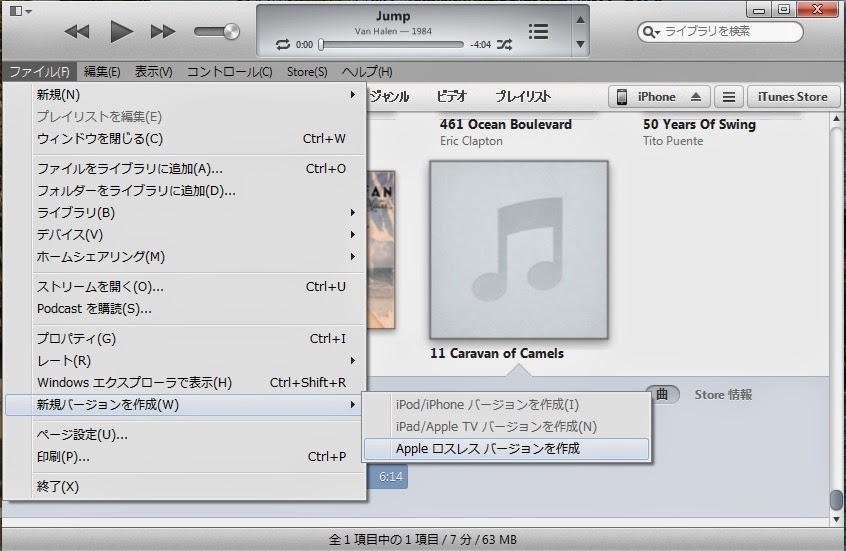
           このWaveデータをiTunesにドラッグ&ドロップで認識させて、認識したそのWaveデータを選択し、

           ファイル>新規バージョンを作成>Appleロスレスバージョンを作成

           の順で選択すると、目的のAppleロスレスデータが生成された。これを目的のアルバムの入ったフォルダに入れて、iTunesにドラッグ&ドラッグで認識させると、作業は完了である。実際に聴いてみると曲の最後まで問題なく再生することができた。この曲はこれでiTunesで普通に管理できる状態となった。


           目的の曲を選択して右クリック>Appleロスレスバージョンを作成

           でも同じことができる。こちらの方が簡単だ。


           あとは、アルバム名やアーティスト名、曲名などを正しく設定すれば完了だ。


           こういうことをやっていると、連日睡眠不足になりますな。


          2014年3月30日日曜日

          ネットワークオーディオを導入してみたいのだが

           半年ほど前から、音楽を聴く環境を改善したいと考えている。

           私の普段の生活を振り返ってみると、音楽を聴くのはiPhoneを使って電車の中で、というのが最も多い。
           次に多いのが居間のパソコンでiPhone用に変換してある音楽ファイルをiTunesで再生して聴く場合だ。大抵女房が同じ部屋にいるから、音量を下げて聴くか、ヘッドホンで聴く。女房がテレビをみていることが多いから、パソコンをしながらBGM程度の音楽鑑賞。
           更に iPhone からカーオーディオにブルートゥースで飛ばして、自動車の中で運転しながら音楽を聴くことも多い。

           こんな生活を続けていると、どうも音楽鑑賞という意味においてストレスが溜まるようになった。

           何故か。

           静かな環境で、落ち着いて音楽を聴く機会があまりにも少ないからである。

           そこで、これまでほとんど使わずにおいてあったオーディオ・セットで音楽を聴くようにしたら、安物の機器なのに、なかなか素晴らしい音でなってくれる。しかし、iTunesから音楽を再生するのになれた身には、CDを探していちいち入れ替えるという作業がとてつもなく面倒な行為に思えてきた。

           少し調べてみると、最近ネットワークオーディオというのが流行のようである。これだと、NASに置いた音楽データを簡単に検索して再生できるそうだ。しかも音質はCDと同等。ハイレゾ音源を購入すれば、CDよりも音質のよいデータも扱えるということだ。

           しか~し。

           我が家のNASはネットワークオーディオに対応していないのである。(我が家のネットワーク環境についてはこちらを参照。)

           ネットワークオーディオに必要な「DLNA」という規格があるのだが、私の持っているNASは機能は最低でもよいから、ともかく1円でも安いものを、という観点で選んだため、調べてみるとこの「DLNA」非対応の製品だったのである。もともと、NASを導入したのは、購入予定だったノートパソコンとデスクトップパソコンのデータを共有したいためだったのだ。(我が家のNASは当初の目的のために限定すれば全く問題なく機能している。)いろいろ試しても Nexus 7からNASの中がのぞけないのは、NASがDLNAサーバーとして機能していないからなのだろう。

           というわけで、我が家でネットワークオーディオ環境を構築しようとすると、結構な出費を覚悟しなければならない。

           個人的メモも兼ねて費用を見積もってみよう。

          (A案)まずは最低価格構成の場合

           1.ネットワークオーディオプレイヤー Denon DNP-720 SE 24,555円
           2.NAS(DLNA対応) I-O Data HDL-A2.0/E 16,980円

           しめて、41,535円。

           価格は2014年3月30日アマゾンの価格による。消費税8%増税直前のお値段である。NASは2テラバイト。このNASは既に構築されている家庭内LANに接続し、ネットワークオーディと家庭内 LAN との接続は無線 LAN(Wi-Fi)によるつもりだ。Denon DNP-720 SEは無線LAN(Wi-Fi)機能を搭載しているのである。
           Wi-Fiの速度がネックになって音楽が途切れたりするのではないかという不安があるが、これが最も簡単にネットワークオーディオ環境が構築できる方法。NASをケチっていなければ、2万5千円でネットワークオーディオ環境が構築できたのに、安物買いの銭失いとはこのことか。

           パソコンをNASとして使えば、2万5千円の投資でネットワークオーディオ環境が構築可能だ。これなら試しに導入して見ても良いかも知れない。手軽に音楽が聴ける環境を構築したいのに、居間のパソコンを起動しなければ音楽が聴けない、というのも方向性が間違っているような気もするが。
           
           
          (B案)せっかくだからこのくらいにしてみたい構成

           1.ネットワークオーディオプレイヤー Pineer N-50 41,960円
           2.NAS(DLNA対応) I-O Data HDL-A2.0/E 16,980円
           3.無線LANルーター Buffalo WZR-300HP 5,780円
           3.イーサネットコンバーターセット NEC Aterm WR9500N 15,373円(2014.5.17訂正)

           しめて、74,313円。

           この場合、今のネットワークとは個別にネットワークオーディオ専用のネットワークを構築する。NASとネットワークオーディオプレイヤーとの間は有線LANで接続するので、LANの速度は全く問題にならないだろう。
           新しく購入する NAS に音楽データをコピーするために、今のデスクトップパソコンに無線LAN子機を追加してもよいが、今はノートパソコン(ThinkPad Edge E420)を二つのネットワークに同時に接続してコピーできるのではないかと思っている。ノートパソコンと音楽用ネットワークとの間は有線LANでつなぎ、ノートパソコンと既存の家庭内 LAN との間は無線で接続すれば、新旧両方の NAS に同時に接続してデータをコピーすることができるのではないか、と思っているのだ。(試してみないとうまく行くかどうかは分らない。)
           この使い方だと、ルーターに無線LAN機能は不要なのだが、あまり価格は変らないので、多機能な方を選ぶことにした。

           今日気付いたのだが、イーサネットコンバータというものがある。ネットワークを無線LAN経由で延長するものだ。これならば、NAS-ネットワークオーディオプレイヤー間は有線LAN接続となるので通信速度が音質に影響することはないだろう。無線LAN経由だがインターネットにも繋がっているし、無線LAN部分もかなりのスピードが出るので、インターネットラジオというやつも楽しむことができそうだ。

           価格は高いが、後で後悔しないのはこちらの方だろうか?N-50をN-30にすれば41,960円→25,000円になるのであと1万6千円ほど価格を抑えることができ、この場合、価格は5万8千円ほどになる。このくらいなら、なんとか出してもいいかな。(2014.5.17訂正)


           しかし、CDが大量に保管してある部屋で音楽を聴くために、これだけの投資をするのは少し躊躇する気持ちがあるな。

           調子の悪いCDプレイヤーが完全に壊れたときか、今のDLNA非対応のNASが故障したときに改めて考えるのが、合理的かもしれない。