2012年3月9日金曜日

【知っていると便利なiPhoneの小技】iPhoneの壁紙を変える方法(その2)

前回の記事に引き続き、iPhoneの壁紙を変える方法を紹介しよう。

今回は、自分で撮影した写真を壁紙に設定する方法だ。

iPhoneで撮影した写真でも、デジタルカメラで撮影してiPhoneに転送してある写真でも壁紙に設定できる。


●自分で撮影した写真を利用して壁紙を設定する方法

【設定方法1】

途中までは前回と同じ。

「設定」→「壁紙」とタップすると現在選ばれている二種類の壁紙が表示される。
(余談だが、よく見るとこの画面英語版になっていますね。)


この状態で
「>」→「カメラロール」(iPhoneで撮った写真の場合)
「>」→「フォトライブラリ(※)」(デジカメの写真を転送している場合)
※転送したときの設定により、別にフォルダが表示されていることもある。その場合それらのフォルダから写真を選んでもよい

のいずれかを選択し、壁紙に設定したい写真を探す。


気に入った写真を表示したら


写真を拡大、移動させて構図を決めて「設定」をタップし、

「ロック中の画面に設定」
「ホーム画面に設定」
「両方に設定」
のうちから好きなものを選択
(例としてここでは「ロック中の画面」を選択)
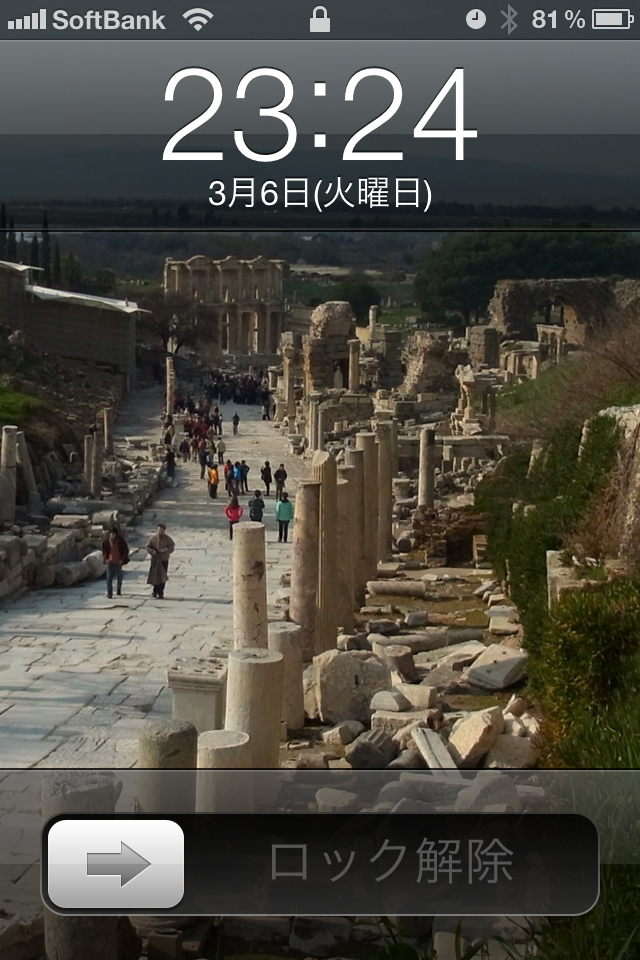

以上で、壁紙が設定された。

ちなみにこの写真はトルコへ旅行に行ったときのエフェソスの遺跡の写真。


【設定方法2】

「写真」をタップしてフォルダを選択し、壁紙に設定したい写真を選ぶ。
こちらの方法はフリックして写真を選べるので、好きな写真を選びやすい。
壁紙を選択する目的ではなく、単に写真を見ていて壁紙に設定したい写真を見つけたときも、この方法で設定することができる。

写真を選択したら、構図を決めて・・・・・・


写真をタップすると出現する左下の「四角と矢印の組合されたようなアイコン」をタップする


「壁紙に設定」をタップ
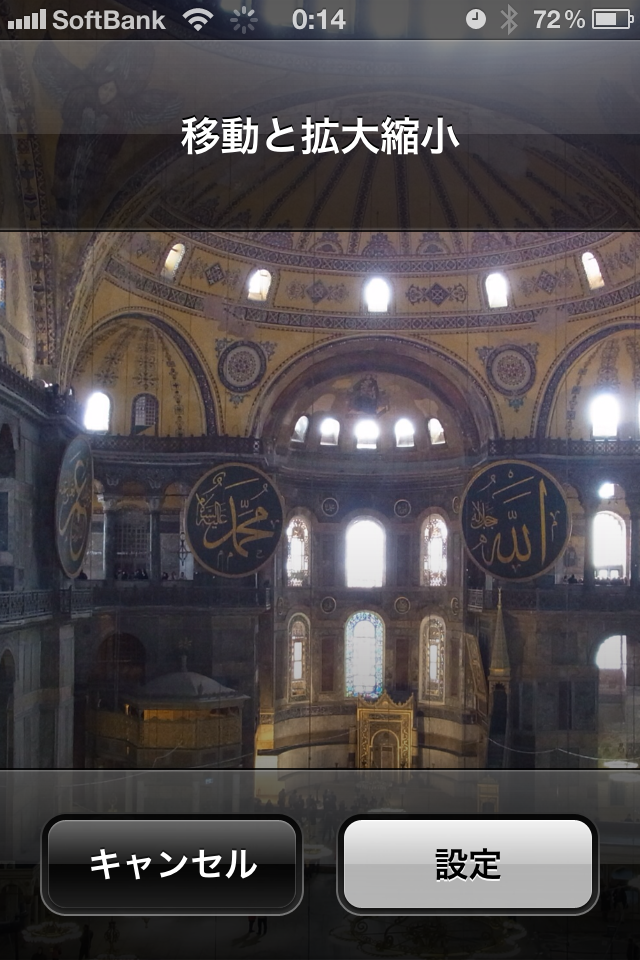

すでに構図を決めてあるのでここでは変更しない(ここで移動、拡大縮小して構図を変更することもできる)


「ロック中の画面に設定」
「ホーム画面に設定」
「両方に設定」
のうちから好きなものを選択
(例としてここでは「ホーム画面」を選択)


これで壁紙が設定された。

この写真はイスタンブールの数奇な運命をたどった「アヤ・ソフィア(アギア・ソフィア大聖堂)」の内部の写真だ。

2012年3月8日木曜日

【知っていると便利なiPhoneの小技】iPhoneの壁紙を変える方法(その1)

iPhoneをちょっと自分流に楽しみたい時には、iPhoneの壁紙を好みに合せて変更してみてはどうだろうか。

iPhoneの壁紙は二種類選ぶことができる。

  • ロック中の画面
  • ホーム画面

のそれぞれに、別の写真を選んで壁紙を設定することができるのだ。

iPhoneには初めから壁紙用の写真が用意されているので、その中から気に入ったものを選んだり、自分で撮影した写真を壁紙に設定したりすることができる。

それでは、設定の仕方を簡単に説明してみよう。


●iPhoneに初めから用意されている写真を使う方法

「設定」→「壁紙」と選択すると現在選ばれている二種類の壁紙が表示される。


この状態で「>」→「壁紙」とタップ


iPhoneに標準搭載されている壁紙用の写真が表示されるので、その中から気に入ったものを選ぶ(例として今回は紅葉の写真を選択)


「設定」をタップ


「ロック中の画面に設定」
「ホーム画面に設定」
「両方に設定」
のうちから好きなものを選択
(例としてここでは「ロック中の画面に設定」を選択)


この画面が表示されて


以上で壁紙の設定完了。
ロック画面の壁紙が変更された。


長くなったので、自分の撮影した写真を使う方法は次回にします。


2012年3月7日水曜日

OAタップがショートした

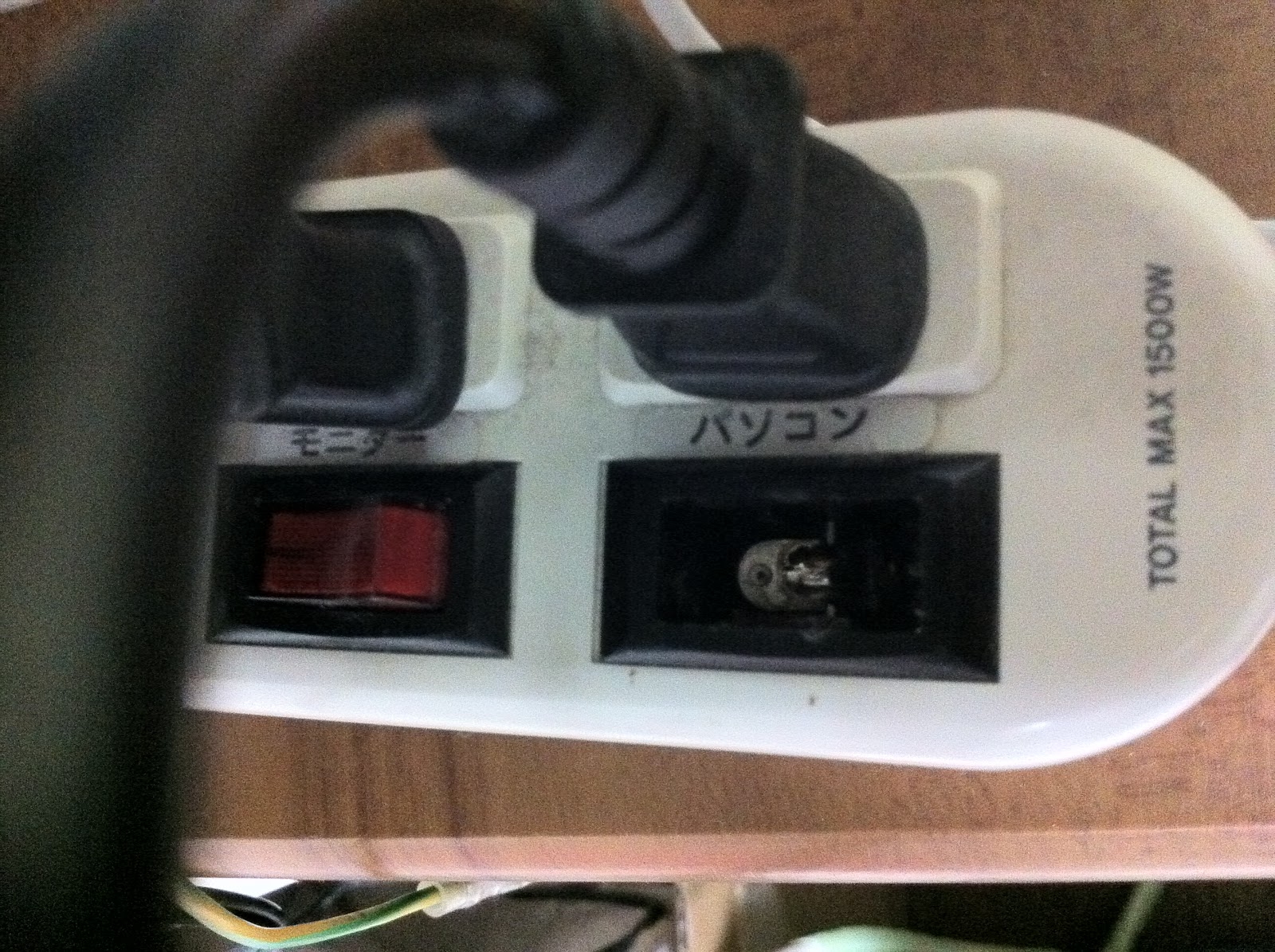
今日、メインのパソコン(デスクトップPC)を起動したら、何かが床にころりと落ちた。はじめのうち、何が落ちたのか分らなかったのだが、探してみたら、椅子のあたりにOAタップの電源スイッチが落ちていることに気付いた。

私の使用していたOAタップは、個々の電源にオンオフ・スイッチがついているものだが、そのスイッチが壊れて落ちてしまったのだ。試しに落ちたスイッチを元のところへ戻してみたら、火花が散って、少量だが白い煙が出た。幸いのことにパソコンへの通電は途切れなかったので、あわててパソコンをシャットダウンして、OAタップの電源をたった今コンセントから抜いたところだ。


壊れたOAタップ
iPhone 4で撮影


このOAタップは、ホームセンターで買った良く分らない製品で、ずいぶん長いこと使用してきたものだ。最近スイッチが少々ぐらぐらしていることに気付いてはいたが、こんなことになるとは思っても見なかった。

早速、アマゾンで替えのOAタップを注文。明日には新しいOAタップが届く予定だ。
まったく便利な世の中になったものだ。翌日に届く通販は本当に便利である。

だから、今はサブのノートパソコン、ThinkPad Edge E420でこの記事を書いている。こういう時に、サブのパソコンがあると何かと便利である。

古いOAタップを利用している方は、火事の原因にならないとも限らないので、老朽化していないか確認してみたほうが良いかも知れませんぞ。

2012年3月5日月曜日

【知っていると便利なiPhoneの小技】音楽の音の大きさを自動的に揃える方法

先日、「iPhoneで聴いている音楽の音が割れるときの対処法」で、音量の自動調整の機能について触れた。その記事の中では、この機能が音割れの原因になっている可能性があるので、音が割れていると感じた時には、この機能をオフにすることをおすすめした。

しかし、この機能はなかなか便利なので、使い方を説明しておきたい。

全曲シャッフルで再生している時などに、曲が変わった途端に曲が全然聴えなくなったり、逆に大音量で鳴り響いたりしてびっくりしたりすることがある。これは録音レベルの差が大きいことが原因だが、古い録音のCDは録音レベルが小さく、新しい録音のCDは録音レベルが大きい傾向があるようだ。憶測になるが、アナログレコードで発売する前提の録音は、レコード盤用の録音になっており、CDが普及した後の録音はCD用の録音になっているため、最初に録音するときの音の大きさが根本的に違うことが原因なのではないかと思っている。

つまり、録音の古いCDと新しいCDの両方を持っている方にとって、特に有効な機能なのである。

さて、音の大きさをそろえる方法だが、


1.最初にiTunesで録音レベルの解析を行う。

・iTunesで「編集」→「設定」と進み
・「再生」タブから「サウンドチェック」のチェックボックスにチェックを入れる

iTunesがライブラリの楽曲の録音レベルを調べて自動的に音量調整の設定をしてくれる。楽曲の数によっては、これには結構な時間がかかる。解析中はじっと我慢。


2.iPhoneで設定する


・「設定」→「ミュージック」と選び
・「音量の自動調整」を「オン」にする


3.iTunesからiPhoneに音楽を同期する
・サウンドチェックが完了したのを確認してから、iTunesからiPhoneに曲を転送し直す


以上で設定は完了だ。これでiPhoneで音量の自動調整を有効にすることができる。
完全に音量がそろうわけではないが、極端な音量の差を感じることはなくなるはずだ。

ちなみに、この機能はbluetoothを使って音楽再生をしているときにも有効だ。

先日「トヨタのディーラーオプションNHDT-W59でSD Audioを聴く方法」でiPhoneの音楽をカーナビで聴く方法を記事にしたが、この方法で音楽を聴いているときも、「音量の自動調整」は有効である。この機能を有効にすると、カーナビで再生するの楽曲の音量を自動的に揃えることができる。音楽が聴えないほど音量が小さくなることや、大音量にびっくりすることがなくなるわけだ。なかなか便利な機能なので、一度試してみることをおすすめしたい。

そして、iPhoneで再生中に楽曲の音が割れたときは、iPhoneの「音量の自動調整」を「オフ」にしてみると改善することがあるのは、先日の記事のとおりである。

2012年3月3日土曜日

iPhone標準の地図ソフト「マップ」が大変便利な件

iOS 5に標準搭載の地図ソフト「マップ」がなかなか便利である。

住所、駅名、ビル名などで目的地を検索すれば、後はそこまでの行き方をナビゲーションしてくれる。徒歩と電車を組合せた案内もしてくれるようだが、私はあまりこの機能は利用していない。電車で移動するときは、無料の「乗換案内」を使っていて、これで十分満足しているからだ。

しかし、目的の駅まで行ってから目的地まで歩く道筋の案内に、私はこのアプリ「マップ」をいつも愛用している。出張先で、目的のホテルまでの道筋を探すときだとか、電車が止まってしまった時に普段使わない別の駅から目的地までの道筋を探す時だとかに大変重宝である。

使い方は簡単。

目的地を検索
目的地の「>」とタップすると……

「>」をタップするとこの画面に遷移する
この画面で「ここへの道順」をタップすると……


「ここへの道順」をタップするとこの画面が表示される
「自動車」「電車」「徒歩」のいずれかを選択してから
「経路」をタップすると道案内が開始される

目的地を検索して、その場所にピンが立ったら、「>」のマークをタップ。すると二枚目の写真のような画面に遷移する。ここで、「ここへの道順」をタップすると、三枚目の画面が表示される。ここで、「自動車」「電車」「徒歩」のいずれかを選択して「経路」をタップすると、目的地までの行き方を調べることができる。

私は、徒歩の場合しかこの機能を使用したことが無いので、徒歩の場合の使い方を説明する。三枚目の画面で「人が歩くマーク」を選択して、「経路」をタップすると目的地までの所要時間と距離が表示され、自分の現在の位置が表示される。この状態で画面左下の矢印をタップすると今、自分がどちらの方向を向いているかが表示される。あとは、地図上に指示された道順をたどるだけ。

これで迷うことなく目的地にたどり着くことができる。

方向音痴な私は、この機能を愛用しているのだ。

便利ですよ。このアプリは。

2012年3月2日金曜日

iPhoneで聴いている音楽の音が割れるときの対処法

iPhone 4を入手してから、外出中の音楽は必ずiPhoneで聴くようになった。しかし、時々聴いている音楽の音が割れるときがある。こうした時に私が行っている対処法をお知らせしよう。

私のiPhone 4では、「音量の自動調整」機能が「オン」になっていると、音割れの原因になるようだ。

iPhoneとiTunesとを組合せて使用すると、楽曲の音量を自動調整して、どの曲も同じくらいの音量で効ける機能がある。私も、普段この機能を有効にしているのだが、音楽を聴いていると、音が割れることに気付くことがある。

そうしたときに私が行う対処法は、こと「音量の自動調整」を「オフ」にすることである。一度「オフ」にしてから「オン」に戻しても音割れが解消されることもあるが、私は、最近は音割れの原因になるらしいので常に「音量の自動調整」を「オフ」に設定して売る。

方法は簡単。

「設定」→「ミュージック」→「音量の自動調整」を「オフ」に

するだけだ。

iPhone 4を利用していて、聴いている音楽の音が割れるような気がしたときは、試してみてもらいたい。

2012年3月1日木曜日

【知っていると便利なiPhoneの小技】スリープ状態のままiPhoneを操作する

普段、鞄の中やポケットの中に入れているときは、誰でもiPhoneをスリープ状態にしておくだろう。そして、必要があればスリープ状態を解除して操作する。これがiPhoneの基本的な使い方である。セキュリティの必要上、パスコードを設定している方も多いだろう。そうなると、ちょっとした操作の度に、いちいちパスコードを入力してロック状態を解除するのは面倒だ。また、そうしている間にせっかくのシャッターチャンスを逃してしまうこともあるはずだ。

そんなときに、知っていると便利なiPhoneの小技がある。

パスコードを入力してロックを解除しなくても、
  • 音楽の再生、停止、次の曲へ(長押しで早送り)、前の曲へ(長押しで巻き戻し)
  • カメラの起動

をすることができるのである。

方法は簡単。


スリープ状態で、ホームボタンをダブルクリックすると、この写真のような画面が表示される。再生中の、または先程まで再生していた曲とアルバムタイトルが表示され、スリープ状態を解除しなくても、楽曲の再生、停止等の操作をすることができる。電車に乗っていて、ちょっと音楽をとめてうたた寝をしたいときなどに、いちいちパスコードを入力してロックを解除しなくても良いので、これは、本当に便利だ。
表示されているバーの上の丸印を左右にスライドさせることで、音楽の音量の微調整も可能である。

なお、念のために書いておくが、音量調整だけならばスリープ状態でアイフォン側面にある「+」「-」の刻印されたボリュームボタンを押すだけで可能である。この機能も私は頻繁に利用する。


また、普段パスコードロックをかけている場合でも、ロック解除をしなくてもカメラ機能を起動することが可能だ。「ロック解除」とかかれた右脇に小さなカメラマークが表示されていることにお気づきだろうか。

ホームボタンをダブルクリックした後に表示されるこのアイコン(カメラマークですね)をクリックするだけで、ロック解除をしなくても、カメラ機能を起動して、即座にiPhoneで写真撮影を行うことができるのである。

なかなか気のきいた機能だ。

iPhoneはよく考えられた素晴らしい製品だと思う。