2021年1月25日月曜日

MUSICカウントフリー

  スマートフォン到着前であるが、OCNモバイルONEで「MUSICカウントフリー」というサービスがあることに気付いた。申し込みを行うだけで、追加料金なしにAmazon Music(Prime Music、Amazon Music Unlimited)などの音楽ストリーミング再生のパケット量がカウントされなくなる(カウントフリー)というものである。

 申し込み手続を行った翌日でスマートフォン到着前であったのだが、無事に申し込を行うことができた。

「火曜日から月曜日までのお申し込み分について、水曜日に適用開始」

 ということだから、1月24日(日)に申し込んだので27日(水)から適用されるはずである。これで、通勤中の音楽鑑賞は通信容量を気にせずにストリーミング再生で好きな楽曲を好きな時に聴くことができるようになるはずだ。

 これまで、アルバム数百枚分のMP3データを保存したSDカードをスマートフォンに装着して音楽を楽しんできたのだが、これからはその手間も不要になるのだろう。


スマートフォンの落下防止

  2年半前にZenFone 5を購入したときの話から始めよう。

 ZenFone 5には出来の良いケースが付いていたのだが、その付属のケースにはストラップホールが付いていなかった。そこで、ストラップホール付きのケースを別に購入し、フィンガーストラップを装着してスマホを使用してきた。

 ちなみに、このフィンガーストラップは大変気に入っていて、ストラップの糸が擦り切れるたびに同じものを購入して、数年にわたり使い続けているものだ。


 今度購入したZenFone Max Pro (M2)はまだ手元に届かないのだが、これにもケースが付属するはずなので、どんなものかこちらの記事で調べてみてもストラップホールに関する記述がない。そこでAmazonで調べてみたら、いつの間にかストラップホール付きのスマホケースは絶滅危惧種になっているようなのだ。

 皆さん、落下防止のためにストラップはつけないのでしょうか。

 考えられる代替策はいくつかあって、どの方法にしようか迷っている。


 ケースなしでバンカーリングを使用する方法


 イヤホンジャックにストラップホールを増設するアイテムもある


 スマホケースに挟み込む(貼り付ける)タイプのストラップホールもある


スマホ付属のケースをつけてストラップはつけない、という手もあるな。


 バンカーリングは、ZenFone 2 の発熱対策として、ケースなしで運用するために購入したものが余っていて、これを活用するのが手っ取り早い方法だ。ZenFone 2は背面がカーブしていることが原因でバンカーリングがうまく貼りつかず、ためにバンカーリングは今も綺麗な状態で残っているのである。古いものだが、今も粘着力に問題はなく、これも今は使わなくなった古いKindleにしっかりとくっついたままなので、多分再利用できるだろう。


 さて、どうしたものだろうか?


2021年1月23日土曜日

IIJmioからOCNモバイルONEへのMNP

  今回、IIJmioからOCNモバイルONEへのMNPによる転出を行った。端末はAmazonでgoo simseller Amazon店から、ZenFone Max Pro (M2)を1円で購入

 これから同様のことを行う方のために、手続にかかった時間を記録しておきたい。注意すべき点としては、OCNモバイルONEの申し込み手続はメール着信後3日以内に完了させなければならないのに、IIJmioのMNP手続は1日(翌日)~4日かかるとされていることだ。今回、MNP予約番号は翌日に届いたから問題にはならなかったけれど、MNP予約手続はAmazonでの注文後すぐに行った方が良いかもしれない。

  • 2021年1月20日(水)23:47 Amazonで端末を購入
  • 2021年1月21日(木)17:38 goo simseller Amazon点から手続メール着信
  • 2021年1月21日(木)19:21 IIJmioでMNP予約番号発行手続を行う
  • 2021年1月22日(金)23:00 IIJmioからMNP予約番号メール着信
  • 2021年1月23日(土)00:06 OCNモバイルONE申し込み手続完了
 さて、端末はいつとどくだろうか?

 楽しみである。

 なお、この後の進捗はこのブログを順次更新していく予定だ。


(以降追記)順次更新予定

  • 2021年1月24日(日)21:59  MUSICカウントフリー申し込み手続(追記)
  • 2021年1月25日(月)20:17  goo simseller Amazon点からスマホ発送メール着信
  • 2021年1月26日(火)19:27  スマートフォン到着
  • 2021年1月26日(火)20:00頃 MNP手続完了
 一応これでスマートフォンの機種変更とMNPによるOCNモバイルONEへの移行が完了した。Amazonでスマホを注文してから6日目にZenFone Max Pro (M2)が使用可能な状態となった。今回はコストを最小限に絞るため、スマートフォンに装着するSDカードはZenFone 5から流用した。

 新しいスマートフォンのレビューは、数日間使用してから別に投稿することにしたい。

2021年1月22日金曜日

ZenFone Max Pro (M2)購入

 現在愛用しているZenFone 5は性能的には現在も何ら不満を感じることなく、快適に動作している。しかし、購入以降、毎日持ち歩いて2年を超えた頃から、電池の持ちが悪いと感じるようになっていた。モバイルバッテリーと併用してみたのだが、やはり不便で仕方がない。電池交換も考えたのだが、自分でやるには難しそうで、業者に依頼すると1万円近い費用が掛かる。

 自宅で少しゲームをしているだけで、ふと気付くと電池残量が30%を割っているようなことが続いて、機種交換を決意したのである。

 一方で、去年からの新型コロナウイルス感染拡大の影響から収入が大きく減っているため、今回は、コストパフォーマンスを優先して、ZenFone Max Pro (M2)を選んでみた。

 OCNモバイルONEへの音声契約が必須となるが、Amazonで1円であった(goo simsellerからの出品)。送料無料。格安である。

 これまで使用していたのは、IIJmioの3GBプラン。初期費用を含めて、OCNモバイルONEの3GBプランとの比較をすると次の通りとなる。

【初期費用】7,033円(税込)

  • IIJmio(MNP転出手数料)3,000円(税込3,300円)
  • OCNモバイルONE(初期手数料)3,000円(税込3,300円)
  • OCNモバイルONE(SIMカード手配料)394円(税込433円)

【維持費(ランニングコスト)】毎月132円コストダウン(税込)

  • IIJmio(3GBプラン):月額1,600円(税込1,760円)
  • OCNモバイルONE(3GBプラン):月額1,480円(税込1,628円)

 2年半使い続けることを想定すると、毎月132円のコストダウンでも、合計で4,000円ほどの減額が期待できるから、新しい端末が3,000円程度で手に入る計算になる。ちなみに、OCNモバイルONEは、申し込み日の10日後を含む月が利用開始月(月額基本料の料金起算月)となるので、今日申し込み手続きをすると最もお得なのだが、この記事を書いている時点ではまだ、IIJmioからMNP予約番号が発行されていない。だから、やきもきしながら待っている状態なのである。

 これまで使ってきたどのMVNO(仮想移動体通信事業者=格安SIM事業者)にも不満を感じることはなかったので、手間をかけて敢えて乗り換える必要はないのだが、2年半前にIIJmioに乗り換えたときも、端末を安く購入できることが決定の決め手となった。

 消費者としては、同一のサービスなら1円でも廉く手に入れたいと思うのは当然のことである。いつも端末の価格が問題になるのだが、従来の顧客にも端末を廉く売ることはできないのだろうか。


 これからの作業としては、MNP予約番号の取得(昨夜申請済)、格安SIMの申し込み手続き、新しい端末が発送され、届いた端末の設定という手順が待っている。順調に進むだろうか。

2020年8月13日木曜日

Fire TV Stick を5GHz帯Wi-Fiに接続する方法

  アマゾンのFire TV Stickを5GHz帯に接続するためには、一手間必要なので紹介しよう。


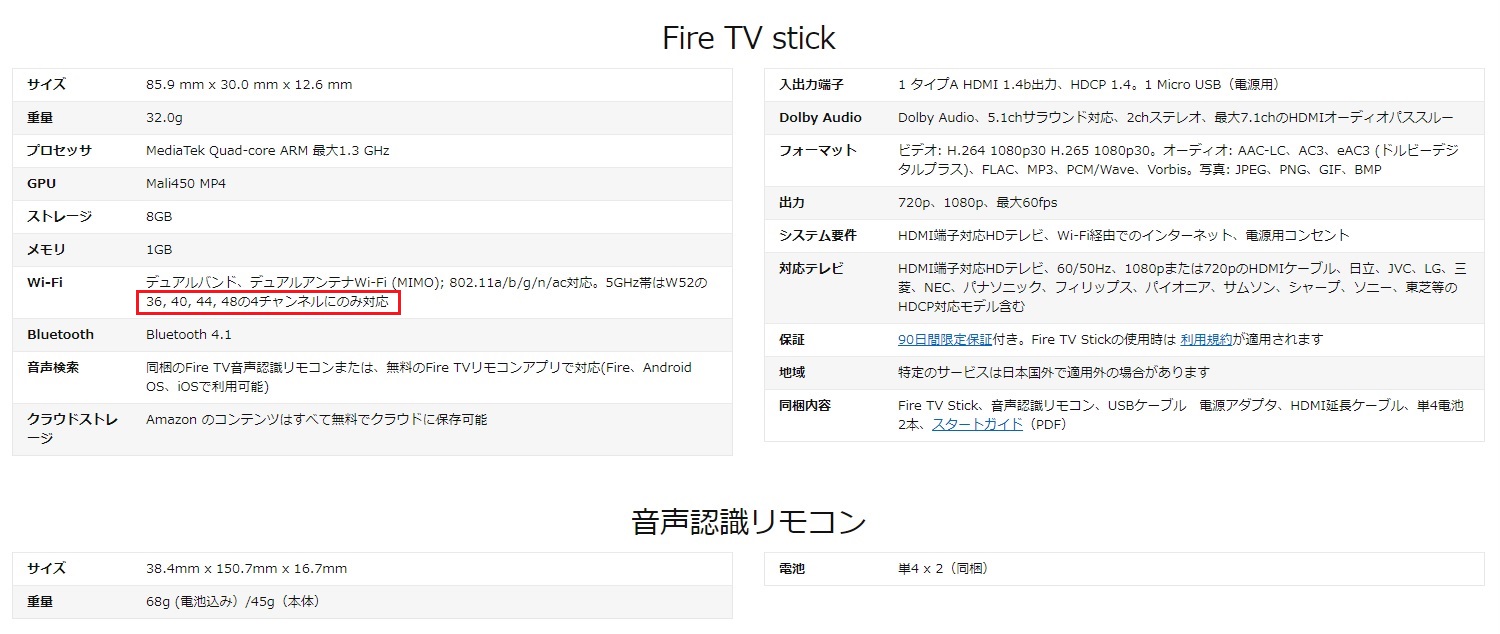
 私が使用している Fire TV Stick は昨年購入したもので、現役として十分な性能を持っているが無線LAN(Wi-Fi)の仕様が最新のものとは異なり、「5GHz帯はW52の36, 40, 44, 48の4チャンネルにのみ対応」となっている。Wi-Fi ルーターのチャンネル設定を自動のままにしておくと、この4チャンネル以外に設定されてしまい、Fire TV Stick で接続されないことがある(接続可能なチャンネルが存在しないため、Fire TV Stick の選択肢に表示されない)。

 接続するためには、Wi-Fiルーターの設定変更が必要だ。私が使用しているWi-Fi ルーターは、Nuro光の標準機器「F660A」なので、以下は参考程度に御覧いただきたい。

 まず、エクスプローラーを開いて、ネットワークからWi-Fi ルーターを探す。SSIDと同じ表記になっているはずなので、見付けることができるはずだ。


 ブラウザでログイン画面が立ち上がるので、ユーザー名、パスワードを入れてログインする。設定変更していない場合はユーザー名、パスワードとも「admin」で入れるはずだ。(セキュリティー強化のため、パスワードは変更することをおすすめする。)


 「ネットワーク」→「無線LAN RF5G」で設定画面が開くので、「無線チャネル」を「36, 40, 44, 48」のいずれかに設定しよう。


  Fire TV Stick で接続状況を確認したところ。無線LAN(Wi-Fi)ルーターの設定どおり、「チャンネル36」で接続されている。

 これで、電波干渉の少ない5GHz帯に接続できた。


2020年8月12日水曜日

BUFFALO Wi-Fi中継機 WEX-1166DHP2/N レビュー

  Amazon Prime Video で時代劇専門チャンネルを見ていると、頻繁に通信が途切れて落ち着いて番組が見られない現象が続いたので、思い切ってWi-Fi中継機を導入してみた。その結果、通信状態が劇的に改善したので紹介したい。Amazon Prime VideoはテレビにFire TV Stickを接続して視聴している。

 我が家では、下図のように、無線LAN(Wi-Fi)親機は1階の居間に、Fire TV Stickを接続したテレビは2階の六畳間に、それぞれ設置してある。つまり、無線LAN親機とFire TV Stickは1階の最も東寄りの場所と2階の最も西寄りの場所に、それぞれ設置してあるわけで、距離が長く途中に床と壁があるという、Wi-Fiを使って動画を楽しむためにははなはだ不利な状態になってしまっていたのである。

 今から新しく設置するとしたらこんな配置にはしないのだが、有線LANルーターを設置していた場所に、その後無線LAN(Wi-Fi)ルーターを設置したのでこうなってしまった。最初にルーターを設置した時には、Wi-Fiについてはさほど重視しておらず、スマートフォンの通信料節約のため程度にしか考えていなかったものだ。Wi-Fiを使って2階でテレビを見るようになるとは思ってもみなかったのである。

 購入したのは「BUFFALO WEX-1166DHP2/N」。

 これを、上図(イメージ図)の「Wi-Fi中継機」の場所に設置した。親機との接続は簡単。WPSボタンを使って一発で接続できた。


 中継機設置以降、時代劇専門チャンネルは途切れたり画像が荒くなったりすることなく、快適に視聴することができるようになった。これほど顕著に改善することが判っていたら、もっと早く購入しただろう。これで、安定して接続できるようになった。

 中継機は親機と同じSSIDとパスワードの組合せで接続できるのだが、それだと中継機につながっているのか親機と接続しているのか判別できない。中継器独自のSSIDに接続することで、確実に中継器に接続することが可能である。(写真は、中継器独自のSSIDにつなげたところ。)

 ・信号の強さ:最強(2.4GHz)、良好(5GHz)

 ・チャンネルの品質:強い  となっている。

 画像では信号の強さが「最強」、「良好」となっているが、上記の環境では実際には2.4GHz帯では「最強」と「良好」が交互に表示される状態、5GHz帯では「良好」と「やや弱い」とが交互に表示される状態だ。

 無線LAN(Wi-Fi)の電波はA(2.4GHz)は障害物に強く遠くまで電波が届きやすいが電話の子機やBluetoothなどの他の通信機器の電波干渉を受けやすく、G(5GHz)は障害物には弱いものの他の通信機器の干渉を受けにくく、安定した接続が得られれば高速な通信が可能になるという特徴がある。当面Aで接続しておいて、電子レンジなどとの干渉が生じたような場合は、Gに切り替えるなど、今後いろいろ試していくことにしたい。


 上の画像は従来の状態(中継器の接続を切った状態)。1時間の番組を視る間に2度ほど途切れていた。


 BUFFALO WEX-1166DHP2/N。いかがでしたでしょうか。私は、この中継器を導入して大変満足しています。


2020年7月19日日曜日

PCオーディオで音が途切れるのでいろいろ試してみた(その3)

 いろいろ試してみた結果、まだ音が途切れたり雑音が入ったりすることがあって、正直諦めていた。最近は、毎日PCオーディオで音楽を聴くわけでもないし、実際のところ音楽を聴くのは電車の中や自動車の中などの移動中ばかりであったから、それほどいらいらしなかったこともある。

 それでも、ときおり音楽専用のノートパソコンを使ってよい音で音楽を聴こうと思った時にくつろいで音楽を聴けないことになるのは困ったものであった。

 前置きが長くなったが、原因が解明できたと思う。

 原因は電源管理であった。ノートパソコンはバッテリー駆動を前提としているから、バッテリーの消費を抑えるためのプログラムが標準で搭載されているのである。

 覚えのために、簡単に方法を記しておこう。


 ディスプレイ右下の電源マーク(電池とコンセントの形をしたマークである)を右クリックして、出てきた選択肢から「電源オプション」を選ぶ。


 すると上手のような電源オプションが立ち上がるので、その画面から「プラン設定の変更」を選択する。


 電源に接続された状態でも、一定時間経過後に「コンピューターをスリープ状態にする」設定になっていたので、ここを「適用しない」に変更し、「変更の保存」をクリックして設定完了である。

 この設定をして以来、音楽が途中で途絶えるようなことはなくなった。ような気がする。今後しばらく使用しても症状が出なければ、これで設定は完了である。

 このノートパソコンを購入してから約一年。最も基本的な設定ができていなかったことになる。まことにお恥ずかしいかぎりである。