ラベル 故障 の投稿を表示しています。 すべての投稿を表示

2017年4月16日日曜日

マザーボード故障⇒ドスパラの補償で助かりました

 昨日パソコンが起動しないというトラブルに遭遇した。夜、ブログの更新でもしようかと思ってパソコンの電源スイッチを入れたら、うんともすんとも言わないのである。

 ケースを開けて、ケーブルの接続を確認し、再度起動を試みるも改善の兆候は見られない。こうなると、私にはお手上げである。このような症状の原因として考えられるパーツは、電源ユニット、マザーボード、CPUのどれかである。どれか。そう、「どれか」なのである。どの部分が壊れているか判らない限りはパーツを買ってきて交換するということはできないのだ。

 その時、既に時計の針は夜の11時を回っていた。

 HDDが認識されなくなる不具合を幾度か経験していたこともあり、新しいパソコンを購入したいような気にもなっていた。ドスパラで、今度は自作セットではなく完成品を買おうと調べてみると、今のパソコンと同等のものを購入するためには10万円近く必要であることが判る。それなら、それほど重い作業もしていないのであるから、もう少し価格の安いものでもよいのではないか、という考えも頭をもたげてくる。

 結局、考えはまとまらないままで、昨日は(正確には本日の早朝だが)眠りについたのである。

 今日、寝不足の目をこすりながら目が覚めると、一つの考えが頭に浮かんできた。そういえば、ワンコイン診断というものがドスパラのサービスにあったはずだ。昨日、調べているうちに見た気がする。そして、パーツは購入してからまだ一年経っていないから、補償が効くかもしれない。

 ブランチを食べてから、さっそくドスパラへ電話してみた。店頭に直接パソコンを持ち込めば、不具合個所の特定をしてくれるそうだ。

 というわけで本日午後、ドスパラへ行って診断してもらった。今回、パソコンを持ち込んだのはドスパラ大宮店。担当の方は手際よくパーツの状況を確認していって、程無くマザーボードの故障であると判断を下してくれた。
 運のよいことに、パーツは補償で交換扱いとなった。交換扱いというのは、同じパーツが入手困難なので、他の同等品との交換となったということである。

 交換してもらったマザーボードは

  • ASUS H170-PRO


 である。マザーボード交換というとパソコンの組立と同じ手間がかかる。10万円のパソコンが1万円程度の作業料で済むのなら安いものだと考えて、交換作業は有償でお願いしてしまった。9000円+消費税で9,720円。自宅に持って帰って、周辺機器を接続して起動するとASUSの文字が燦然と輝いて、無事に起動した。あっけないほどに何の問題もない。振り返って考えてみると、HDDを認識しない不具合なども、マザーボードに問題があったのかも知れない。

 ドスパラの補償と診断サービスのおかげで、10万円のパソコンを注文しないですんだ。私は、これからもドスパラを贔屓(ひいき)にしていくことになるだろう。


 4月16日現在のパソコンの構成は次のとおりだ。
  • CPU:Intel Core i5 6500 BOX
  • M/B:ASUS H170-PRO (H170 1151 ATX DDR4)
  • メモリ:Kingston KVR21N15S8K2/8 (DDR4 PC4-17000 4GB 2枚組)
  • SSD:SanDisk UltraII SDSSDHII-240G-J26(SATAIII 240GBTLC)(240GB)
  • HDD(追加):TOSHIBA MD04ACA(SATA 3TB 7200 128MB)(3TB)
  • HDD:Western Digital WD30EZRZ-RT(SATA3 3TB 5400rpm 64MB)(3TB)
  • 光学ドライブ:ASUS DRW-24D5MT
  • 電源:玄人志向 KRPW-N500W/85+
  • ケース:ENERMAX ECA3360B-BT(U3) (Fulmo Q 黒)
  • OS:Microsoft 【64bit】 Windows 10 Home 日本語 (DSP)


2012年10月11日木曜日

iPhone 4 修理

 先日、iPhone 4の修理のために、帰宅途中に再び銀座のApple storeを訪ねた。予約の時刻より少々早く着いたが、待たされることなくカウンターに案内された。

 バイブレーション機能がおかしいことは予約時のメッセージで通知済みである。短い会話の後、すぐに修理を開始してくれた。
 15分も待たずに修理が完了。予約していた時刻にはすでに修理が完了していた。

 以前、ホームボタンがおかしくなったときはすぐに新品交換となったのだが、今回は部品交換で対応となった。また新品に換るかな、と少々期待があったので残念な気がしないでもないが、きちんと動作するようになったのだから、文句のつけようもない。

 延長保証に入っていたので、今回も費用はかからなかった。延長保証のために支払った金額は、これで完全に元が取れたと思う。

 Apple storeで相談すると、その場で修理が終るところは精神衛生上なかなかよいものだ。
 普通の携帯電話の場合は、修理に出すとその間使いにくい旧式の携帯電話を代りに使わなければならないのは、結構ストレスに感じるものなのである。その点、Apple Storeに持込めば、即座に修理(場合によっては新品に交換)してくれるので、そういう不便は無縁である。

 iPhone 5を手にする日まで、再び壊れることなく機能してくれるのだろうか、わが愛用のiPhone 4は。

2012年10月6日土曜日

iPhone 4のバイブレーションが働かない

 最近、アイフォーン(iPhone 4)に電話がかかってきてもその時は気付かず、しばらくたってから着信履歴で電話があったことを知るということが幾度かあった。勤務中はいつもマナーモードに設定しているから、バイブレーションが作動してもたまたま気付かなかっただけなのだろうと思っていたが、今日、バイブレーションがきちんと機能していないことに気付いた。

 いろいろ設定を変えて、職場の電話からiPhoneに電話をかけてみたが、バイブレーション機能が作動することはなかった。

 自宅に帰り、深夜に復元を試してみたが改善しない。
 今は改善しないことを確認した上で、バックアップからiPhoneを復元し、大量の音楽データなどの同期が進行中である。

 また、銀座のアップル・ストア、ジーニアス・バーへ行って直してもらわなければならないようだ。そろそろiPhone 5に買い替えようかと思っていたのだが、まだ迷っている段階だから、まずはiPhone 4をきちんと使える状態にしないと不便で仕方がない。

 一応携帯電話なのだから、着信時に電話に出ることが出来なければ、いろいろ困ることになるのである。

2012年4月21日土曜日

iPhone 4 のホームボタンはゆっくりと優しく操作すべし

今週の水曜日に故障修理のためApple Storeに持ち込み、晴れて新品交換となった私のiPhone 4 だが、その新品のiPhoneはすこぶる快調に動作している。

iPhoneが新品に代って気付いたことが一つある。

ホームボタンは、力強く素早くダブルクリックしなくても、きちんと動作するということだ。


パソコンでマウスを操作するときは、私の右手の人差指はかなり素早くダブルクリックしている。それと同じ調子でiPhoneのホームボタンを一生懸命に「素早く」ダブルクリックしていたことに、今更ながら思い至ったのである。iPhoneのホームボタンは親指で操作するので、素早く二度押しするためには、不器用な親指にそれなりの力を込めなければならないので、私の使い方はiPhone 4 のホームボタンの負担になっていたのかも知れない。

iPhoneが新しくなって気付いたことは、ホームボタンは優しく結構ゆっくりと二度押すことによっても、正しくダブルクリックであると認識してくれるということである。


iPhoneのホームボタンは接触不良の事例が多数インターネットのブログやホームページで報告されている。皆さんには、私のような事態に陥らないために、iPhoneのホームボタンをダブルクリックするときは、優しくゆっくりと二度押しすることをお勧めします。

いくら新品に取り換えてもらえると言っても、わざわざ銀座まで行ったり、アプリを再インストールするまで待っていたり、音楽や動画を再インストールしたりと、元の状態に戻すまでに結構な手間がかかる。私の場合は生活の一部になっているほどのiPhoneだから、この間、通常通りに使えないだけで結構なストレスになったのです。

繰り返しになりますが、皆さんには、iPhoneのホームボタンはゆっくりと優しく操作することをおすすめします。そして、不幸にも接触不良になってしまったら、保証の切れる前に迷わずApple Storeを訪れることですね。

では、また。

2012年4月19日木曜日

iPhone 4 復活

この二、三ケ月の間、iPhoneのホームボタンの反応がおかしくなって、操作する度に気になっていた。そろそろ購入してから一年になるし、保証が切れる前にApple Storeへ行っておこうと思っていたのだが、昨日意を決してApple Storeへ相談に行ってきた。

呆気なく新品に交換されたことは昨日記事にした通りだが、家に帰ってからが大変であった。

iCloudからの復元が止まったままになってしまい、一向に進まなくなってしまったのだ。パソコンにつないでも、iTunesでiPhoneを認識するものの、同期することができない。


原因は新品のiPhoneがソフト的な理由で、動作が不安定になっていたことにあったようだ。一度、iPhoneの電源を切ってから、再度電源を入れると、問題なく動作するようになっていた。この時点で、時計の針は11時半を指していた。この時刻からiCloudからの復元作業が開始され、復元が終了したのは12時半頃だったと思う。音楽が入っていない状態でiPhoneを翌日持っていくことが悔しかったので、この時刻からiPhoneの同期を開始。終了した時には時計の針は深夜の1時半を廻っていたと思う。

iPhoneへの大量の楽曲の同期は何故か一度で完了せず、同期の作業を二度行って、やっとすべての曲を同期することができた。テレビ番組を変換した動画や、写真も問題なく同期されていた。

以前紹介したゲーム「TowerMadness」のオプションで買った兵器やマップが失われた状態になっていたが、ゲームのホーム画面から

「Shop」→「MISSING ANY PURCHASES?」→「Restore」

とタップし「Apple Store」のパスワードを入力するとあっという間に購入済みのゲームのオプションが元通りになった。

一日使っていたけれども、他には不具合や問題は見つけられなかった。

問題なし。

私のiPhone 4 は復活した。

2012年4月18日水曜日

Apple Store へ行ってみた


iPhone 4のホームボタンの反応が悪くなってきたので、インターネットで予約をして、早速Apple Store 銀座の「Genius Bar」なるところへ、相談に行ってきた。

予約時間の20分ほど前に到着して、店員に訊くと、4階に案内された。スケルトン(ガラス貼り)の格好いいエレベーターを降りると店員が待ち構えているので、名前と予約をしている旨を話すと席に案内される。名前の通り、接客は確かにバーのようになっている場所で行われる。

ここで、しばらく待つと、係りの方が対応してくれる。

「ホームボタンの不具合ということですが、どんな症状ですか」といった質問をされたので「一度しか押してないのにダブルクリックになってしまったり、二度押しているのにシングルクリックになってしまったりすることがあるんです」と応えると、少し私のiPhone 4を調べるとすぐに新品と交換してくれた。対応してくれた店員さんは、大変忙しそうにしながらも、テキパキと私の新しいiPhone 4の設定を進めてくれる。

大変心地よい対応である。

新品に交換してもらったのだから、勿論、ホームボタンは最高に押しやすくなった。長く使っていたので気付かなかったが、使用する間にホームボタンの劣化が進んでいたようだ。

新品はクリック感が違う。ダブルクリックに素直に反応するので、非常に心地よい。


ところが、ここで、問題発生。

家に帰り、パソコンにつなぐとiPhoneは認識されているのに、同期が始まらない。

パソコンを再起動しても、iPhoneを幾度かつないだり外したりしても、状況は変らない。何度やってもうまくいかないので、普段同期に使用していないノートパソコンに接続しても同じ状況が再現された。ここまでやって、どうやら問題は新品のiPhoneにあるのではないかと疑い始めた。
Wi-Fiの設定をし直しても、iCloudからの復元が進まないのでおかしいな、と思ってはいたが、ここで思い切ってiPhoneを再起動すると、iCloudからの復元が再び進み始めたので、ほっと一息。

いまは一旦この動作が終るのを待っている状態だ。

この状態で、すぐにパソコンにつないで同期しても良いのではないか、とも思うが、少々不安なので、パソコンにつないで同期するのは、iCloudからの復元が終ってからにすることにした。

今は、iPhoneの復元を待っている状態だ。

すべてうまくいったら、またレポートします。

iPhone 4のホームボタンの反応が悪い

最近、お気に入りのiPhone 4のホームボタンの反応が鈍くなってきたような気がする。起動中のアプリを選択したり、終了したりするためにはホームボタンをダブルクリックするわけだが、これが良くないのではないかと思う。

一度クリックするだけと比較して、短い間に二度押さねばならないために、余計な力が入ってしまっているのではないかと思う。気に入って、肌身離さず使用しているだけに、iPhoneのホームボタンをダブルクリックする頻度は半端ではない。毎日十回や二十回はダブルクリックしているのだから、そのことを考えると、ホームボタンの耐久性が心配になってきた。

まだ一年は使い続けなければならないiPhoneである。購入してから一年たっていないから、ソフトバンクへ持っていってみようかな。それとも、Apple Storeへ持っていけばいいのかな。

どうやら、Apple Storeへ持っていくのが正解のようだ。

2012年2月2日木曜日

ThinkPad Edge E420 修理完了(自宅に到着した)

今日(今回も記事を書き終えたら日付が変わってしまっていたので、厳密に言えば昨日になるが)、帰宅したらThinkPad Edge E420が自宅に戻っていた。

復路も届けてくださったのは日通航空さん。

日通航空さん、御苦労さまでした。
そして、ありがとうございました。

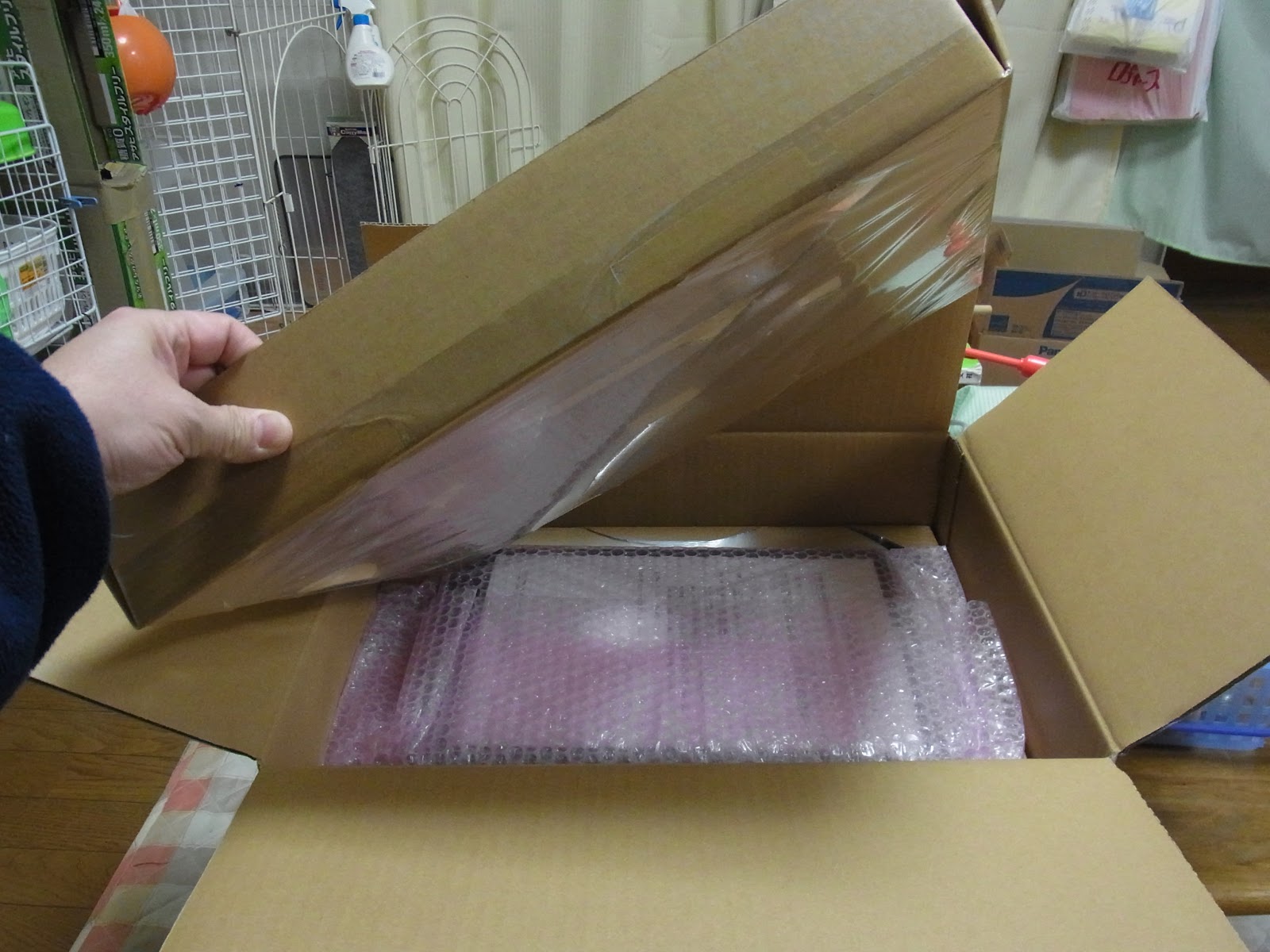
送るときは係りの方が素早く梱包してしまい、じっくりと見ることができなかったのだが、今日、届いたパソコンの梱包を見たら、その素晴らしいことに感心したので、まずはこの梱包(パソコンポ)について書いてみたい。


パソコンポの説明書き部分
これを見るとこの梱包の構造が分るだろう

写真を載せておいたから見ていただけばおおよそ想像はつくものと思うが、これは段ボール箱の中に、パッキンの役目をする段ボールをセットして上下から挟みこむようになっているものだ。そして、このパソコンをはさみこむ部分は、ただ段ボールで上下から固定するのではなく、段ボールに貼られているビニールのようなフィルムでパソコンを文字通り空中に浮かせたような状態で保持するものなのである。


パソコンはこのように空中に浮くようにして保持されている

パソコンを出した後


なるほど、さすがは日本通運。

パソコンを輸送することに関して、これだけ合理的な方法を開発していることに正直言って感心した。これなら手間もかからず、なおかつ輸送中の振動なども吸収される素晴らしい梱包方法だ。

確かにこうして送られてきたのであれば、輸送中の故障については、まず安心していいだろう。

パソコンの天板(というのだろうか?)は、修理中に傷がついたりしないように、フィルムで保護された状態で手元に届いた。こういった心遣いが垣間見えるところも、IBMの修理に好感が持てるところである。

本来ならば、購入したパソコンが故障して、わずかの間でも使用することができなかったのだから、好感を持つというのも妙な話であるが、迅速にきちんと対応してもらえば、否定的な感情というものは不思議と湧いてこないものだ。


パソコンの天板はフィルムで保護された状況で届いた


早速起動してみたが、当然のことながら不具合はきちんと解消されていた。気のせいか、動作が速くなったような気さえする。キーボード右下部分(矢印キーのところ)が押すとぺこぺこしていたこともついでに伝えておいたのだが、この部分もきちんと対処してくれた。キーを押しても、しっかりとした感触で、きちんと改善されており、満足いく状態である。このブログも動作確認をかねて、今日は修理の完了したThinkPad Edge E420で書いている。

ハードディスクの中身は送った時のままで、すぐにもとどおり使い始めることができた。

パソコンがどこまで運ばれたのか要らぬ心配をしていたのだが、私のThinkPad Edge E420は、神奈川県大和市の日本IBMのサービスセンターから返送されてきた。つまり、ThinkPadブランドのパソコンははレノボの製品ではあるが、そのメンテナンスは今も日本IBMが対応しているということらしい。


修理完了
きちんと起動したThinkPad Edge E420


修理にかかった期間は、故障してからなら10日間。パソコンを修理のために引渡してからならわずか4日間であった。


レノボ製品は壊れやすいとか、メンテナンスが良くないとか、いろいろ言われているが、今回の私の体験から言えば、少なくともThinkPad製品に限っては、故障した場合のメンテナンスに対して、あまり心配する必要はないのではないかと思う。


工業製品である以上、故障や初期不良の可能性をゼロにすることはできない。だからこそ、故障したときのサポートの水準が気になるのだが、今回のパソコン修理に関しては、大変満足できる対応をしていただいたと感じている。


私のThinkPad Edge E420が故障してから修理されて戻ってくるまでの顚末は以上である。


今回の故障、修理を時系列で整理すると次のとおりだ。

 1月22日(日曜日) 故障したことに気付く
 1月28日(土曜日) 修理の引き取りが来宅(日通航空)
 1月30日(月曜日) 修理が開始されたことをWebで確認
 1月31日(火曜日) 返送されたことをWebで確認
 2月1日(水曜日)  ThinkPad Edge E420が自宅に到着、修理完了


今は、このThinkPad Edge E420がこれからは故障することなく、長く使用できることを祈るような気分である。

2012年2月1日水曜日

ThinkPad Edge E420が返送された

先程、IBM Webサービスセンターで修理受付状況の検索から確認したところ、

ご返送いたしました。

の文字があった。

帰りの電車の中でiPhoneから見たときはまだ修理中だったのだが、既に修理が終わって発送されていたらしい。ThinkPad Edge E420は外国の製品だけに、サポートに一抹の不安を感じていたのだが、これならサポートも国産メーカーと同じか、それ以上の評価をしても良いと思う。

「修理受付状況の検索」には、機種名やシリアル番号と一緒に、

お預かり日 2012年1月30日
ご発送日  2012年1月31日

と記載されていた。修理も迅速である。

ただ、発送したことを知らせるメールは届いていなかった。
せっかくここまでの対応をしているのだから、修理が終り発送したのならその旨メールで知らせてくれるくらいのことはしても良いと思う。このWebページから確認しない限り修理の状況は一切わからないわけだ。もう一歩きめ細かいサービスをすれば、顧客満足度もさらに上昇すること間違いない。

送ったときも翌日にはつかなかったらしいから、今日中には届かないかもしれないが、今週中には間違いなく戻ってくることだろう。

今日はもう遅いから記事としては、ここまでにする。

ThinkPad Edge E420の修理のこれまでの状況は次の通りだ。


 1月22日(日曜日) 故障したことに気付く
 1月28日(土曜日) 修理の引き取りが来宅(日通航空)
 1月30日(月曜日) 修理が開始されたことをWebで確認
 1月31日(火曜日) 返送されたことをWebで確認

2012年1月31日火曜日

ThinkPad Edge E420の修理が開始された

今日は、土曜日の午後一番に修理のためにThinkPad Edge E420を日通さんに引き渡してから、二日目。今日(12時を回ったから厳密にいえば昨日のことだ)、夜の7時ころにIBM Webサービスセンターの「修理受付状況の検索」から確認すると、それまで「ただいまお預かりする機械の到着街です。」となっていたのが、「ただいま修理中です。」に変更されていた。この調子でいくと、預けてから一週間程度で戻ってくるかもしれない。


相変わらずIBMからは何の連絡もないが、こうしてWeb上で確認できるのだから、これだけ迅速な対応をしてくれるのならば、連絡がないことは何の問題にもならない。

二日間で中国まで輸送できるとは思えないから、修理は日本国内で行われているのではないかと思う。というより、これだけ早ければどこで修理されているかは問題にならない。中国まで送られて困ると思ったのは、そんなことをされたら手元に戻ってくるまでに、時間がかかって仕方がないと思ったからだ。

保守は日本IBMが対応しているようだが、なかなか素晴らしい対応だ。
不言実行。これに尽きる。
IBMさんのサービスはなかなか気持良いものだ。

希望的観測をまじえていえば、日通航空から日本IBMに送られて、そこで修理され再び日通航空の手で自宅まで送られてくるのではないのかと思う。

今回の故障は、電源ボタンを押しても起動しなくなったというものだが、キーボード右下の矢印キー部分が、押したときにペコペコして頼りない感じがすることも、購入以来気になっていたので、併せて不具合として知らせておいた。この部分も直って帰ってくるのか、それとも「仕様」ということで、そのまま帰ってくるのかは、IBMの判断によるところだろうが、この迅速な対応を見ていると、きちんと治って帰ってくるような気がしないでもない。


ThinkPad Edge E420が故障してから今日までの流れは次の通りだ。

 1月22日(日曜日) 故障したことに気付く
 1月28日(土曜日) 修理の引き取りが来宅(日通航空)
 1月30日(月曜日) 修理が開始されたことをWebで確認


パソコンが早く帰って来ることを期待している。

2012年1月29日日曜日

私のThinkPadはどこへ行った?

昨日の記事でお知らせしたとおり、故障した私のThinkPad Edge E420は昨日の午後一番に引き取られていった。

今日になって心配になったのだが、修理はどこで行われるのだろうか。平日の昼間に私用で電話する時間が取れない私は、「IBM Webサービスセンター」を選択したのだが、修理にどれだけ時間がかかるのか、どこで修理がおこなわれるのか、全く判らないままである。メールか何かで、状況を知らせる連絡があるものと思っていたが、今のことろそのような連絡は届いていない。

引き取りに来たのが、日通航空であったことがその心配の原因なのだが、まさか、修理のために航空便で海を渡ったりしていないだろうな。先程、「IBM Webサービスセンター」のページの「修理受付状況の検索」で確認したが、まだ「ただいまお預かりする機械の到着待ちです。」となっている。国内ならもう荷物が到着していても良い頃だ。

それとも、ただノートパソコンが到着しているというデータの入力が遅れているだけなのか。

価格コムの投稿を見ると、ThinkPadの修理対応に対していろいろと悪しざまに書かれているが、実際のところはどうなのか。少々心もとない気持であることは事実である。
ネットで検索したところ、1週間で戻ってきたという方から、1ヶ月かかったという方までいろいろである。まあ、平日の昼間に電話する時間がどうしても取れないわけではないから、サポートに連絡してみればよいのだが、電話代もかかるし、連絡したから修理が速くなるわけでもなかろう。
ここは文句を言わない消費者を気取って、黙っているとレノボがどのような対応をするのか、確認してみることとしたい。

私はパソコンを2台所有していて、故障したのが最近購入してそれほど使用していないサブのノートパソコンだったからよかったものの、これがメインで使用しているパソコンだったら、連絡がないことに結構イライラしたかも知れない。大切なデータが入っているわけでもないから、それほど心配する必要もないし。


私のThinkPadはどこへ行った?

2012年1月28日土曜日

ThinkPad Edge E420 修理引き取り完了

先程、ThinkPad Edge E420の修理のための引取りが来た。来宅したのは日通航空の方。

午後の時間帯を指定したところ、日通さんが来たのは、12時45分頃だった。もっと遅い時間になると、出かけることができなくなるので困ると思っていたが、都合良く早く来ていただいた。

ありがとう日通さん。

集荷は、日通航空のエクスプレスハイスピードパソコンポという方法での配送らしい。

ちなみに、グーグルでパソコンポについて調べてみると、日本通運のホームページがすぐに見つかり、

「特殊フィルムでパソコン等を挟み込み、ダンボールの中に吊るして輸送する梱包資材です。携帯電話等の小型精密機械から、プリンタ、大型ディスプレイまで10種類のパソコンポをご用意しております。
安全、便利で環境にやさしい修理品等の輸送サービスです。」

とのことだ。(斜体字部分引用。)

ThinkPad Edge E420の場合は梱包材はP02と書いてあったので、きちんとA4ノートパソコン用の梱包材が手配されているようだ。昔から日本IBMが行っていた修理サービスの方法を踏襲しているのだろうが、この対応は大変優れている。以前、購入したハードディスクの初期不良の時は、着払いで発送する作業が必要だった。梱包してコンビニに持って行くだけの作業なのだが、これが結構手間がかかる。その点、このエクスプレスハイスピードパソコンポというサービスは有難い。ユーザーは自宅で待っているだけで、日通がきちんと梱包を行って、ユーザーと修理拠点との間を仲立ちしてくれるのだから。

対応は、呆気ないほど簡単。


パソコン本体を玄関先で引き渡すだけ。日通の方が、パソコンをプチプチで巻いたうえで、パソコン輸送専用の段ボールに収納し、同梱の付属品が無いことと、本体外観に傷がないことを確認してくれる。勿論、購入したばかりだから傷などあるわけがない。

所要時間は、5分とかからなかった。これなら、自分で対応しなくても、家人に頼んでおいても問題なかった。


ここまでは大変気持ち良い対応だ。

 故障したのが1月22日(日曜日)
 修理の引き取りが1月28日(土曜日)


この後の修理の対応はどうなるだろうか。


何か動きがあったら、引続きこのブログで紹介したい。

2012年1月22日日曜日

ThinkPad Edge E420 が故障した

昨年11月に購入したThinkPad Edge E420 が故障した。

昨日までは、今日はこのノートパソコンのレビューを書こうと思っていたのだが、よりによってそのノートパソコン(ThinkPad Edge E420)がその日になって故障。ブログのために外観の写真を撮り、ディスプレイの写真を撮っているうちに、画面が真っ暗になって電源ボタンが反応しなくなってしまった。

レノボのWebページに記載してある対処法のとおり、電池パックの着脱(脱着か?)をしても、何の反応もない。

仕様の割に価格が安く、動作も軽快なので気に入っていたので、レビューしようと思っていたので、少々残念だ。

そこで、趣向を変えて本日修理を依頼してから、製品が直って戻ってくるまでの顚末を記してみたいと思う。

これからこの製品の購入を考えている方や、同様の症状に遭遇してしまった方の参考になれば幸いである。


故障直前の愛機ThinkPad Edge E420
撮影が下手で照明器具が映り込んでしまっている
、

【本日、2012年1月22日に行ったこと】

1.ThinkPad Edge E420の電源が入らなくなる


2.動作確認を行う

  • 幾度か電源ボタンを押しても復活しない
  • 電池パックの着脱をしても何の反応もない
  • レノボのサイトでヒント集を見る(電源アダプターとバッテリーを取り外し、再度装着してみるように記載あるが、これでも駄目な場合は、修理対応となるようだ)


3.修理の依頼を行う

  • レノボのThinkpad販売のWebページからリンクをたどって「IBM Webサービスセンター」から引取り修理依頼の手続きを行う(ThinkPadに関しては、レノボは今でも保守サービスを日本IBMに委託しているらしい)
  • 購入証明書のコピーを準備する
  • 引取りの予定日は次に会社を休める28日土曜日の午後に指定した(梱包などの事前の準備は必要ないらしい)
  • 「HDD初期化の可否も必ず記入ください」と記載があったが、これを記入するのを忘れたことに気付いた(このことが今後の修理に何らかの影響を及ぼすかどうかについても、記事にしてみたい)
iPhoneのアプリなどについても記事にしていく予定だが、当面はこのノートパソコンの修理顚末記に集中してみたい。だから、次回の更新は28日の土曜日になるものと思う。それまでに、レノボかIBMから何か連絡などがあれば、内容によっては記事にするかもしれないが。